3 Cara Mengubah Foto Ukuran 5×5 di Word Tanpa Aplikasi Tambahan yang Jarang Diketahui
Disiarkan oleh Itsbina.ac.id – Artikel seputar cara mengubah foto ukuran 5×5 di word bisa anda temukan disini. Mengubah foto menjadi ukuran 5×5 di Word sering dibutuhkan untuk keperluan dokumen formal seperti pas foto atau lampiran surat. Proses ini bisa dilakukan dengan fitur pengaturan ukuran gambar yang tersedia di microsoft word. Artikel ini akan memandu Anda langkah demi langkah agar hasilnya presisi dan rapi.
Langkah Dasar Mengatur Ukuran Foto 5×5 di Word
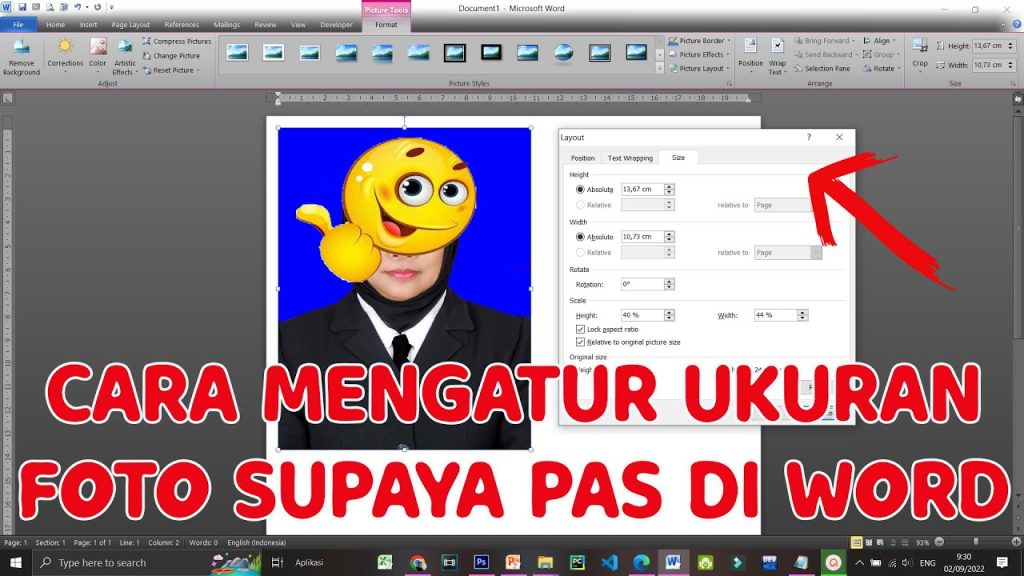
Pertama, buka dokumen Word dan klik tab Insert untuk menyisipkan gambar yang ingin diubah. Pilih gambar dari perangkat Anda, lalu klik dua kali pada gambar tersebut agar muncul menu Format di toolbar.
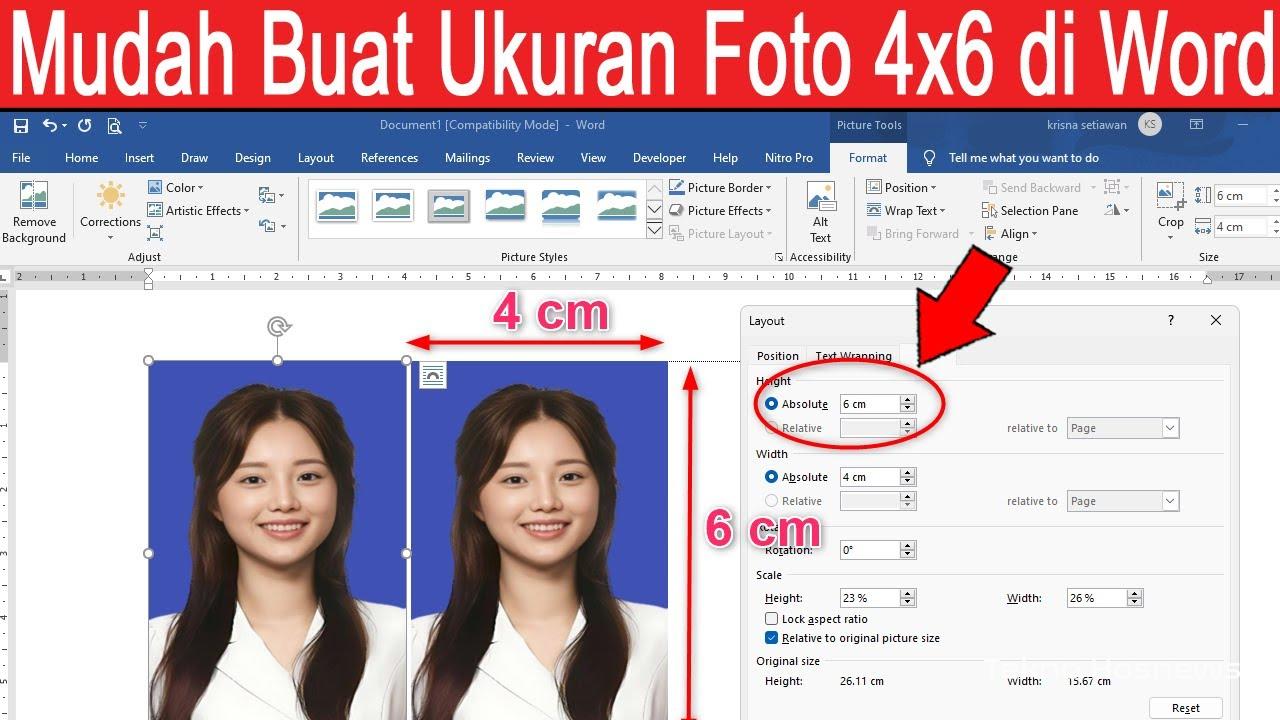
Setelah gambar terpilih, cari grup Size di sisi kanan menu Format. Anda bisa langsung mengetik ukuran 5 cm untuk lebar dan 5 cm di kotak Height dan Width secara manual.
Pastikan opsi Lock Aspect Ratio tidak dicentang agar proporsi gambar bisa diubah sesuai keinginan. Jika perlu, gunakan fitur Crop untuk memotong bagian gambar yang tidak diinginkan sebelum mengatur ukuran.
Tips agar Ukuran 5×5 Presisi Tanpa Distorsi
Untuk hasil yang lebih akurat, Anda bisa menggunakan kotak dialog Size dengan mengklik ikon panah kecil di pojok kanan bawah grup Size. Di sana, Anda bisa mengatur ukuran absolut dalam sentimeter dan menghilangkan centang pada Lock Aspect Ratio.
Jika gambar asli memiliki resolusi rendah, perbesar sedikit ukuran gambar di Word bisa menyebabkan pecah. Sebaiknya gunakan gambar dengan resolusi minimal 300 dpi agar tetap tajam saat dicetak.
Selain itu, Anda bisa memanfaatkan fitur Wrap Text untuk mengatur posisi gambar di halaman. Pilih opsi Square atau Tight agar teks bisa mengelilingi gambar dengan rapi tanpa mengganggu tata letak.
Alternatif Jika Ingin Mengubah Banyak Foto Sekaligus
Jika Anda perlu mengubah beberapa foto ke ukuran 5×5 dalam satu dokumen, gunakan fitur Select Multiple Objects. Caranya, tahan tombol Ctrl sambil mengklik setiap gambar, lalu atur ukuran secara bersamaan di menu Format.
Namun, hati-hati karena mengubah ukuran banyak gambar sekaligus bisa membuat posisi mereka berantakan. Sebaiknya atur satu per satu jika tata letak halaman sangat penting, seperti pada dokumen resmi.
Cara Mengubah Bahasa di Laptop untuk Mengakses Menu Word
Jika menu Word Anda menggunakan bahasa asing, Anda bisa mengubah bahasa di laptop melalui pengaturan sistem operasi. Untuk Windows, buka Settings, pilih Time & Language, lalu Language & Region, dan tambahkan bahasa Indonesia sebagai bahasa utama.
Setelah itu, restart laptop agar perubahan diterapkan. Dengan mengubah bahasa di laptop, seluruh menu aplikasi termasuk Word akan menyesuaikan, sehingga lebih mudah mencari fitur pengaturan ukuran gambar.
Mengatasi Masalah Saat Mengubah Pecahan Ukuran Gambar
Kadang Anda perlu mengubah pecahan ukuran gambar, misalnya dari 10×10 menjadi 5×5. Word tidak otomatis menghitung skala, jadi Anda harus memasukkan angka 5 cm secara manual di kolom ukuran.
Jika gambar asli tidak simetris, hasil akhir mungkin terlihat gepeng. Solusinya, gunakan fitur Crop terlebih dahulu untuk memotong gambar menjadi bentuk bujur sangkar sebelum mengatur ukuran 5×5.
Kesimpulan
Mengubah foto ukuran 5×5 di Word sebenarnya mudah jika Anda tahu langkah-langkah yang tepat. Mulai dari menyisipkan gambar, mengatur ukuran di menu Format, hingga memastikan aspek rasio tidak terkunci.
Dengan mengikuti panduan di atas, Anda bisa mendapatkan foto dengan ukuran presisi tanpa distorsi. Jangan lupa untuk mengecek hasil akhir di Print Preview sebelum mencetak dokumen.