3 Cara Mudah Mengubah Foxit Reader PDF ke Word Tanpa Kehilangan Layout
Disiarkan oleh Itsbina.ac.id – Artikel seputar cara mengubah foxit reader pdf ke word bisa anda temukan disini. Mengonversi PDF ke Word sering dibutuhkan saat Anda ingin mengedit dokumen. Foxit Reader adalah alat populer yang bisa membantu Anda melakukan convert PDF ke Word tanpa ribet. Panduan ini akan menjelaskan cara mengubah Foxit Reader pdf ke word dalam beberapa langkah sederhana.
Mengubah Foxit Reader PDF ke Word dalam 5 Langkah
-
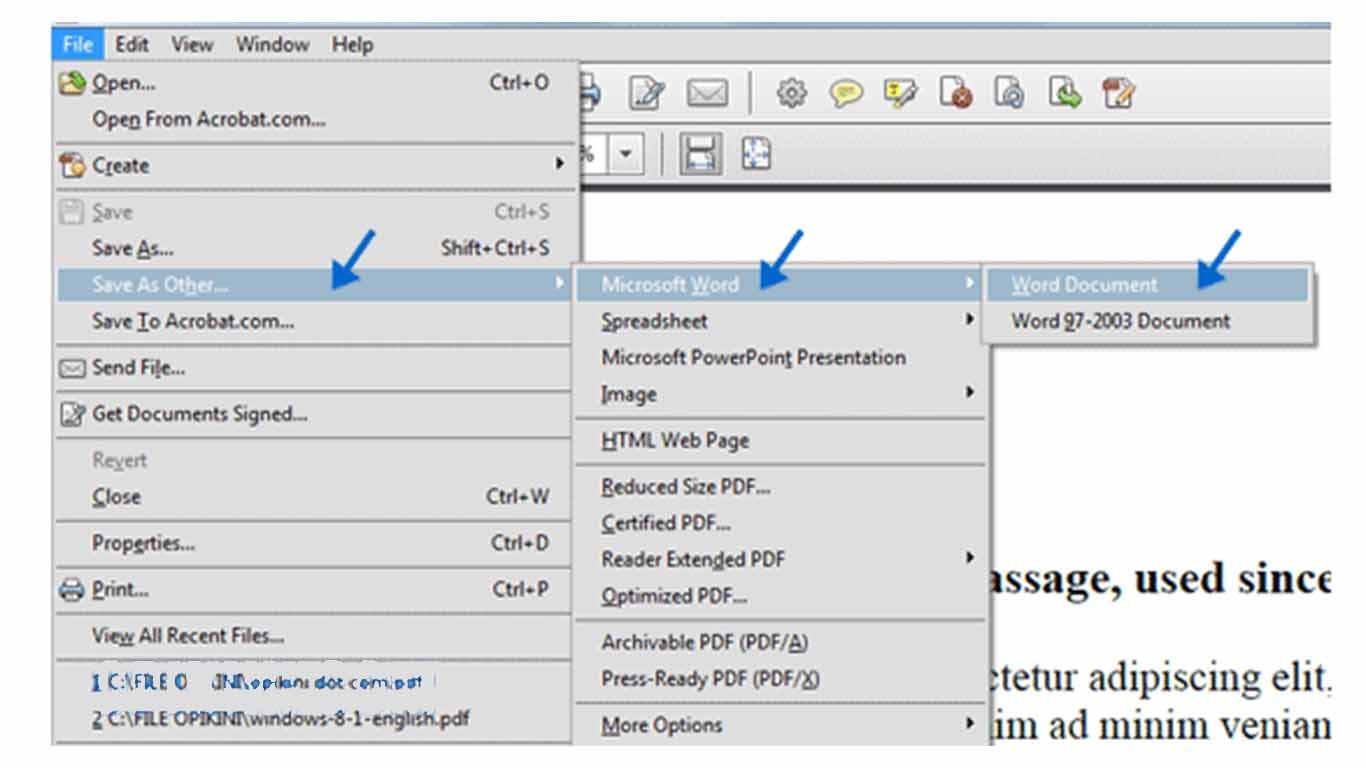
Langkah pertama: buka file PDF yang ingin diubah di Foxit Reader. Pastikan dokumen terbuka dengan benar dan semua halaman terlihat.
-
Langkah kedua: cari menu “Convert” atau “Export” di toolbar atas. Klik opsi tersebut untuk memulai proses konversi PDF ke Word.
-
Langkah ketiga: pilih format output yang diinginkan, misalnya “Word Document” (.docx). Foxit Reader biasanya menawarkan pengaturan tambahan seperti mempertahankan tata letak asli.
-
Langkah keempat: klik tombol “Convert” atau “Export” untuk memulai proses. Tunggu beberapa detik hingga file selesai diproses.
-
Langkah kelima: simpan file Word hasil konversi ke lokasi yang Anda inginkan. Buka file tersebut untuk memeriksa apakah formatnya sesuai.
Tips Menjaga Kualitas Hasil Konversi
Agar hasil ubah file PDF ke Word tetap rapi, perhatikan beberapa hal penting. Pastikan PDF sumber tidak berupa gambar atau hasil scan agar teks bisa dikenali dengan baik.
Jika PDF berisi tabel atau kolom, hasil konversi dari PDF ke Word mungkin perlu penyesuaian manual. Foxit Reader bekerja baik untuk dokumen teks sederhana, namun untuk layout kompleks sebaiknya periksa kembali setelah dikonversi.
Untuk file PDF hasil scan, Anda perlu fitur OCR. Beberapa versi Foxit Reader mendukung OCR, sehingga teks dalam gambar bisa diubah menjadi teks yang dapat diedit.
Alternatif Jika Foxit Reader Tidak Mendukung
Jika Foxit Reader versi Anda tidak memiliki fitur konversi langsung, Anda bisa menggunakan alat lain. Tersedia banyak layanan ubah PDF ke Word online yang gratis dan mudah digunakan.
Namun, untuk dokumen sensitif, sebaiknya gunakan aplikasi desktop agar file tidak diunggah ke server. Foxit Reader tetap menjadi pilihan aman karena beroperasi secara offline.
Kesimpulan
Mengubah PDF ke Word menggunakan Foxit Reader cukup mudah dengan mengikuti langkah-langkah di atas. Pastikan Anda memeriksa hasil konversi untuk memastikan format tetap terjaga.
Dengan memahami cara mengubah Foxit Reader pdf ke word, Anda dapat mengedit dokumen dengan lebih leluasa. Selamat mencoba dan sesuaikan dengan kebutuhan dokumen Anda.