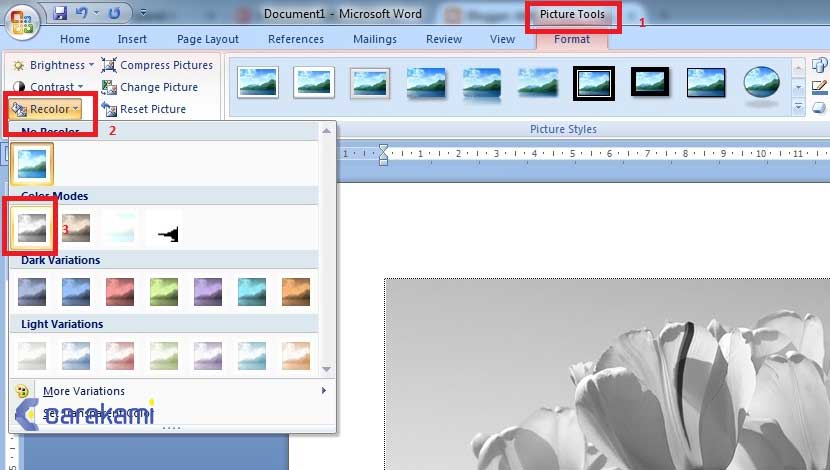
Cara Mengubah Gambar di Internet Menjadi Word: 7 Trik Ternyata Semudah Ini
Disiarkan oleh Itsbina.ac.id – Artikel seputar cara mengubah gambar di internet menjadi word bisa anda temukan disini. Pernahkah Anda menemukan gambar berisi teks di internet dan ingin mengubahnya menjadi dokumen Word yang bisa diedit? Proses ini kini semakin mudah berkat berbagai alat dan trik yang tersedia. Artikel ini akan memandu Anda melalui beberapa metode praktis untuk mengubah gambar menjadi teks di Microsoft Word.
Menggunakan Microsoft Word Secara Langsung
Microsoft Word memiliki fitur bawaan yang memungkinkan Anda mengonversi gambar menjadi teks tanpa aplikasi tambahan. Fitur ini sangat berguna untuk mengubah gambar di internet menjadi word dengan cepat. Anda hanya perlu menyisipkan gambar ke dalam dokumen dan menggunakan opsi konversi yang tersedia.
Langkah pertama adalah menyimpan gambar dari internet ke perangkat Anda. Setelah itu, buka dokumen Word baru dan pilih menu Insert lalu Pictures untuk memasukkan gambar tersebut. Word akan mendeteksi teks dalam gambar jika Anda menggunakan fitur OCR (Optical Character Recognition) yang terintegrasi.
Langkah-Langkah Detail di Word
- Buka Microsoft Word dan buat dokumen baru.
- Klik tab Insert dan pilih Pictures, lalu pilih gambar yang sudah diunduh.
- Setelah gambar muncul, klik kanan pada gambar dan pilih opsi Copy Text from Picture jika tersedia.
- Tempel teks yang disalin ke area dokumen yang diinginkan.
Metode ini sangat efektif untuk gambar dengan teks yang jelas dan terbaca. Namun, jika hasilnya kurang akurat, Anda bisa mencoba alat online atau aplikasi OCR lainnya.
Memanfaatkan Google Docs dan Alat OCR Online
Selain Word, Anda bisa menggunakan Google Docs yang memiliki fitur OCR gratis untuk mengubah gambar menjadi teks. Cara ini juga bisa menjadi alternatif untuk mengubah jpg ke word tanpa menginstal perangkat lunak tambahan. Anda hanya perlu mengunggah gambar ke Google Drive dan membukanya dengan Google Docs.
Alat online seperti OnlineOCR.net atau SmallPDF juga menawarkan layanan serupa. Anda tinggal mengunggah gambar, memilih bahasa teks, dan mengunduh hasilnya dalam format .docx. Pastikan gambar memiliki resolusi yang cukup agar hasil konversi lebih akurat.
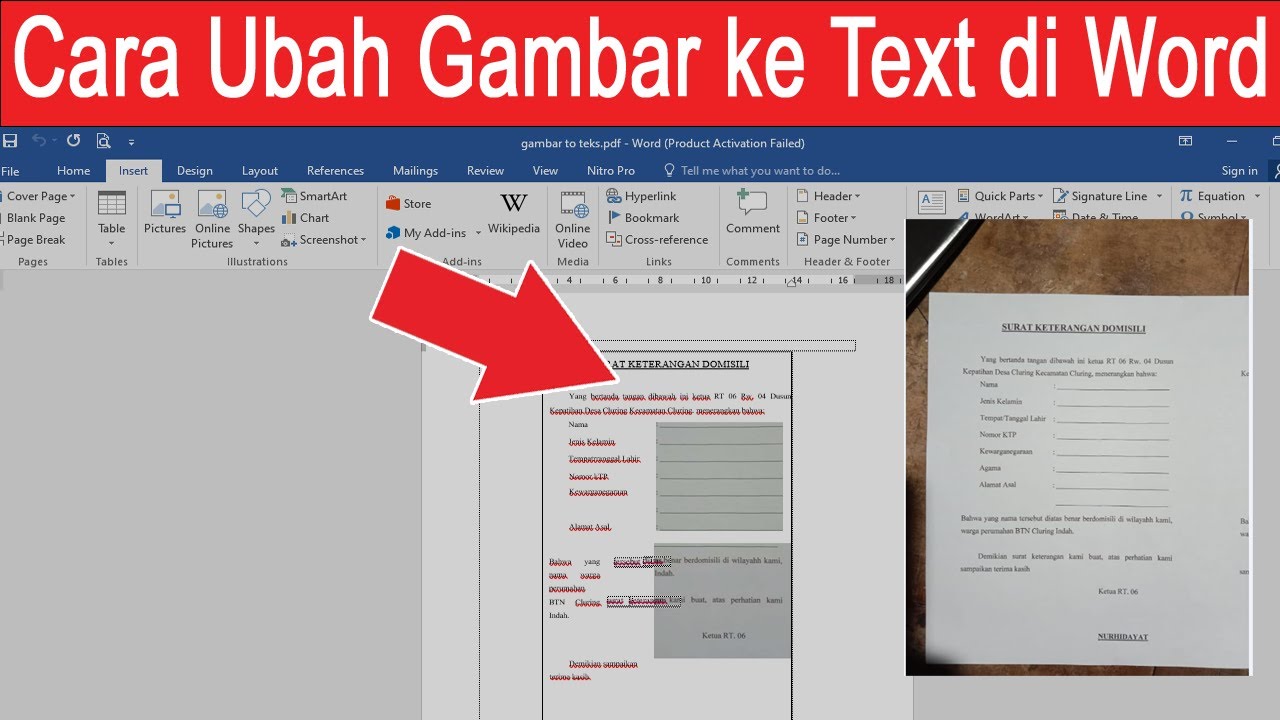
Setelah mendapatkan teks, Anda bisa langsung mengeditnya di Word. Ini sangat membantu jika Anda ingin mengubah foto ke word untuk keperluan tugas atau pekerjaan.
Tips Mengatasi Gambar Word Eror dan Hasil Kurang Maksimal
Kadang kala, proses konversi menghasilkan teks yang tidak sempurna atau bahkan gambar word eror. Hal ini biasanya terjadi karena kualitas gambar rendah atau teks terlalu kecil. Untuk mengatasinya, pastikan gambar yang Anda gunakan memiliki kontras tinggi antara teks dan latar belakang.
Jika hasil masih belum memuaskan, Anda bisa memperbesar gambar terlebih dahulu sebelum konversi. Anda juga bisa menggunakan aplikasi pengedit gambar untuk menajamkan teks sebelum diubah. Dengan begitu, hasil akhirnya akan lebih rapi dan mudah diedit.
Jangan lupa untuk selalu memeriksa kembali teks yang sudah dikonversi, karena beberapa karakter mungkin tidak terbaca dengan benar. Anda bisa memperbaikinya secara manual di Word agar dokumen tetap profesional.
Kesimpulan
Mengubah gambar di internet menjadi Word bukan lagi hal yang sulit berkat berbagai metode yang tersedia. Anda bisa menggunakan fitur bawaan Word, Google Docs, atau alat OCR online untuk hasil terbaik. Pilihlah cara yang paling sesuai dengan kebutuhan Anda agar prosesnya cepat dan efisien.
Dengan menguasai teknik ini, Anda dapat menghemat waktu dalam mengetik ulang dokumen dari gambar. Semoga panduan ini bermanfaat dan membantu Anda dalam mengelola dokumen digital sehari-hari.