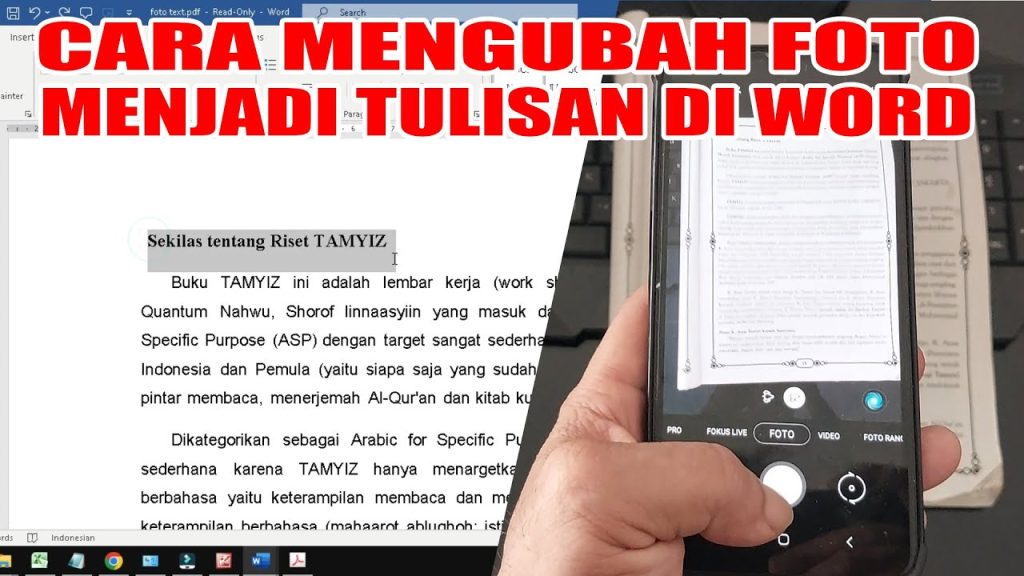
Ini Dia 3 Cara Mengubah Foto Tulisan Menjadi Word Tanpa Ribet, Wajib Tahu!
Disiarkan oleh Itsbina.ac.id – Artikel seputar cara mengubah foto tulisan menjadi word bisa anda temukan disini. Pernahkah Anda memiliki dokumen cetak atau foto tulisan yang perlu diedit? Mengubah foto tulisan menjadi Word adalah solusi tepat untuk menghemat waktu dan tenaga.
Dengan teknologi pengenalan karakter optik (OCR), Anda bisa mengonversi gambar teks menjadi teks yang bisa diedit. Artikel ini akan memandu Anda melalui berbagai cara yang mudah dan efektif.
Mengapa Perlu Mengubah Foto Tulisan Menjadi Word?
Foto tulisan seringkali sulit diedit atau disalin ulang secara manual. Proses mengetik ulang dari gambar memakan waktu dan rentan kesalahan.
Dengan mengonversinya ke Word, Anda bisa mengedit, memformat, dan menyimpan teks dengan mudah. Ini sangat berguna untuk dokumen penting seperti catatan, buku, atau brosur.
Metode Praktis untuk Mengubah Foto Menjadi Teks
Menggunakan Aplikasi Online Gratis
Banyak situs web menyediakan layanan OCR gratis tanpa perlu instalasi. Cukup unggah foto Anda, dan teks akan diekstrak secara otomatis.
Beberapa platform populer termasuk Google Docs, OnlineOCR.net, dan Smallpdf. Pastikan foto Anda memiliki resolusi yang baik agar hasilnya akurat.
Memanfaatkan Microsoft Word
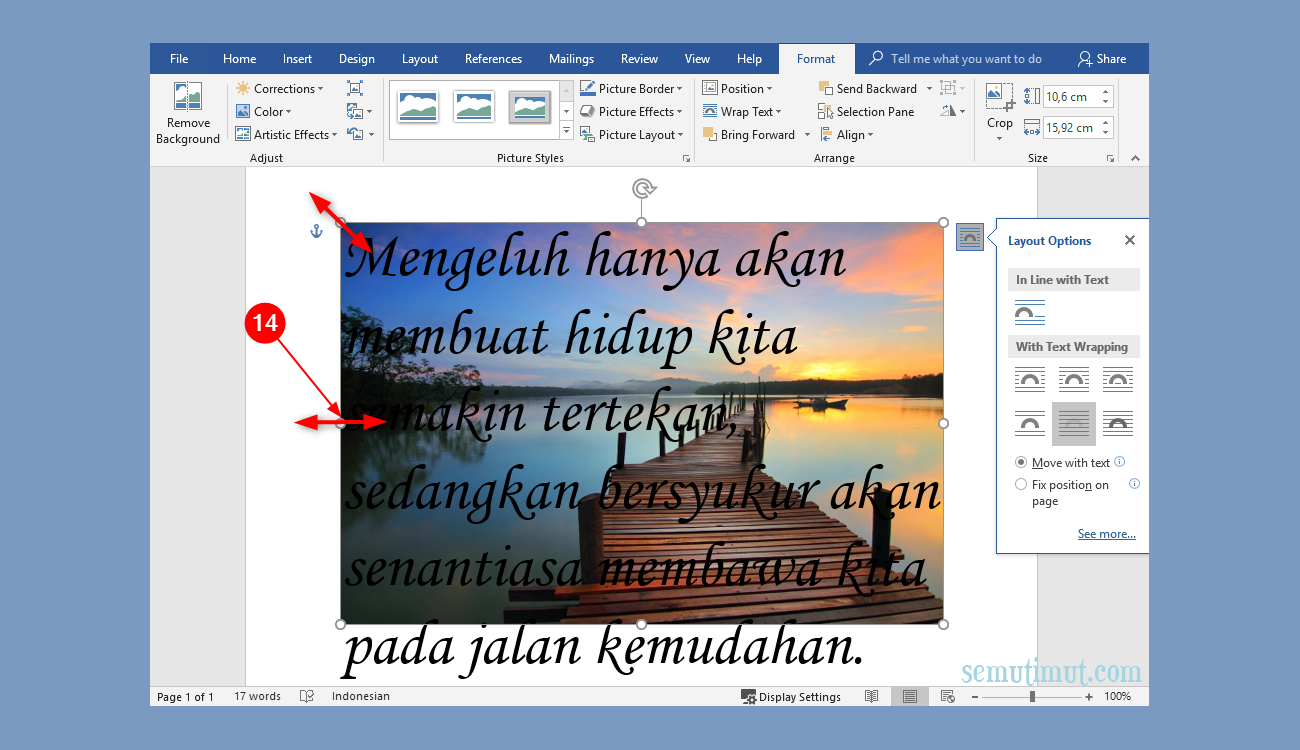
Microsoft Word memiliki fitur OCR bawaan yang bisa digunakan. Anda bisa menyisipkan gambar lalu menyimpan dokumen sebagai PDF, lalu membukanya kembali di Word.
Selain itu, Anda juga bisa menggunakan alat ‘Insert Picture’ lalu memilih ‘Convert to Text’ jika tersedia. Namun, fitur ini mungkin memerlukan add-in atau versi terbaru.
Aplikasi Mobile untuk Konversi Cepat
Jika Anda sering bekerja dari ponsel, aplikasi seperti Adobe Scan, CamScanner, atau Google Keep sangat membantu. Aplikasi ini bisa memindai dan mengonversi teks langsung dari kamera.
Hasilnya bisa langsung disimpan sebagai file Word atau teks biasa. Pastikan pencahayaan cukup saat memindai agar teks terbaca dengan jelas.
Tips Agar Hasil Konversi Akurat dan Rapi
Gunakan foto dengan resolusi tinggi dan teks yang jelas. Hindari bayangan atau lipatan pada kertas karena bisa mengganggu pembacaan OCR.
Jika hasil konversi masih ada kesalahan, Anda bisa mengedit manual di Word. Pastikan juga Anda memahami cara mengubah bahasa di laptop jika perlu menyesuaikan pengaturan bahasa untuk OCR.
Untuk dokumen dengan format kompleks, seperti tabel atau kolom, hasil OCR mungkin kurang sempurna. Anda bisa memisahkan bagian-bagian tersebut sebelum dikonversi.
Kesimpulan
Mengubah foto tulisan menjadi Word kini sangat mudah berkat teknologi OCR. Anda bisa memilih metode online, desktop, atau mobile sesuai kebutuhan.
Dengan mengikuti panduan ini, Anda bisa menghemat waktu dan bekerja lebih efisien. Selamat mencoba dan semoga berhasil!