3 Cara Mengubah Foto Scan ke Word dengan Google Drive Tanpa Aplikasi Tambahan
Disiarkan oleh Itsbina.ac.id – Artikel seputar cara mengubah foto scan ke Word dengan google drive bisa anda temukan disini. Apakah Anda sering kesulitan mengedit dokumen hasil scan? Tenang, ada cara mudah untuk mengubah foto scan ke word dengan Google Drive.
Dengan memanfaatkan teknologi ocr, Anda bisa mengubah file gambar menjadi teks yang bisa diedit.
Artikel ini akan membahas tiga metode praktis yang bisa Anda coba sendiri di rumah.
Mengenal Teknologi OCR untuk Scan Dokumen
OCR adalah teknologi yang menganalisis gambar teks dan mengubahnya menjadi karakter yang bisa dibaca mesin.
Tanpa OCR, komputer hanya melihat kata-kata sebagai piksel, bukan teks yang bisa diedit.
Dengan OCR, Anda bisa mengubah file PDF hasil scan menjadi dokumen Word yang dapat dicari dan diedit.
Cara Mengubah Foto Scan ke Word dengan Google Drive
Google Drive adalah layanan penyimpanan cloud gratis yang terintegrasi dengan Google Docs.
Anda bisa mengunggah file scan dan membukanya langsung di browser untuk mengekstrak teks.
Berikut langkah-langkah cara mengubah foto scan ke Word dengan Google Drive.
Langkah 1: Unggah File Scan ke Google Drive
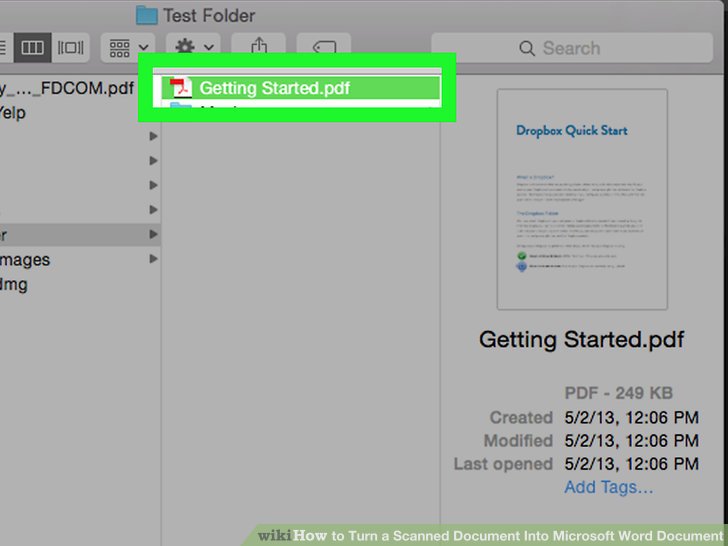
Buka Google Drive dan masuk dengan akun Google Anda. Klik tombol + Baru lalu pilih Unggah File untuk mengimpor file scan PDF atau gambar Anda.
Pastikan file telah terunggah sepenuhnya sebelum melanjutkan ke langkah berikutnya.
Langkah 2: Buka dengan Google Docs
Temukan file yang sudah diunggah, klik kanan, lalu pilih Buka dengan dan pilih Google Docs. Google Docs akan secara otomatis mengonversi gambar scan menjadi dokumen yang bisa diedit.
Proses ini menggunakan OCR bawaan Google untuk mengenali teks dalam gambar.
Langkah 3: Unduh sebagai File Word
Setelah dokumen terbuka di Google Docs, Anda bisa meninjau dan mengedit teks sesuai kebutuhan. Klik menu File, pilih Unduh, lalu pilih Microsoft Word (.docx) untuk menyimpan file.
Sekarang Anda memiliki dokumen Word yang siap digunakan.
Metode Alternatif: Menggunakan Microsoft Word
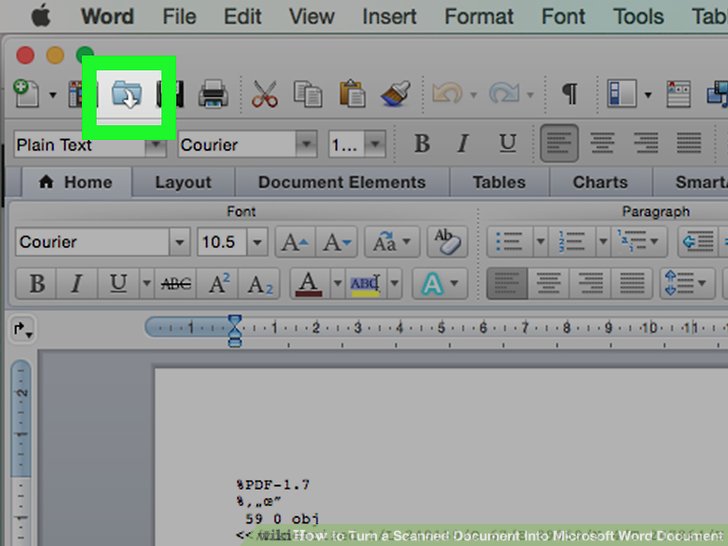
Microsoft Word versi terbaru atau Microsoft 365 juga bisa membuka file PDF dan mengonversinya menjadi dokumen Word.
Metode ini praktis karena tidak perlu menginstal perangkat lunak tambahan jika Anda sudah memiliki Office.
Buka Microsoft Word, klik File, lalu Buka dan pilih file scan PDF Anda. Word akan menampilkan pemberitahuan bahwa file akan dikonversi, klik OK untuk melanjutkan.
Setelah selesai, Anda bisa menyimpan dokumen sebagai file Word biasa.
Metode Profesional dengan OCR PDF Editor
Untuk hasil yang lebih akurat dan format yang terjaga, gunakan PDF editor khusus dengan OCR seperti SwifDoo PDF.
Alat ini dapat mengenali teks dalam file scan dan mengonversinya ke Word, Excel, atau format lainnya.
Langkah-langkahnya: buka file scan di SwifDoo PDF, klik tab Convert, pilih PDF to Word, aktifkan OCR, lalu klik Start untuk memulai konversi.
Dengan metode ini, Anda bisa mengubah file PDF ke Word dengan kualitas terbaik.
Tips Meningkatkan Akurasi Konversi Scan
Bahkan OCR terbaik pun tidak bisa menjamin hasil sempurna setiap saat. Gunakan scan dengan resolusi tinggi dan pastikan teks tidak buram atau miring.
Jika dokumen asli memiliki banyak gambar atau tabel, hasil konversi mungkin memerlukan penyesuaian manual.
Pilih metode yang sesuai dengan kebutuhan: Google Drive untuk dokumen sederhana, Microsoft Word untuk kemudahan akses, atau PDF editor profesional untuk akurasi maksimal.
Kesimpulan
Mengubah foto scan ke Word kini bisa dilakukan dengan mudah berkat teknologi OCR dan layanan gratis seperti Google Drive.
Anda bisa memilih metode yang paling sesuai dengan kebutuhan, dari yang gratis hingga yang profesional.
Dengan mengikuti langkah-langkah di atas, Anda tidak perlu lagi mengetik ulang dokumen scan secara manual.