7 Cara Mengubah Gambar di Word Jadi Tulisan yang Jarang Diketahui, Wajib Tahu Sebelum Terlambat
Disiarkan oleh Itsbina.ac.id – Artikel seputar cara mengubah gambar di word jadi tulisan bisa anda temukan disini. Pernahkah Anda menerima dokumen Word yang berisi gambar teks dan bingung cara mengubah gambar di Word jadi tulisan yang bisa diedit? Masalah ini sering terjadi ketika font yang digunakan tidak tersedia di komputer lain.
Mengapa Gambar di Word Tidak Bisa Langsung Diedit?
Ketika Anda membuka dokumen Word di perangkat lain, terkadang tulisan berubah menjadi gambar atau simbol aneh. Ini terjadi karena font yang digunakan tidak terinstal di komputer tersebut.
Akibatnya, Anda tidak bisa mengedit teks tersebut secara langsung. Solusinya adalah dengan mengubah gambar menjadi teks yang bisa diedit menggunakan fitur bawaan Word atau alat bantu lainnya.
Langkah-Langkah Cara Mengubah Gambar di Word Jadi Tulisan
Menggunakan Fitur OCR di Microsoft Word
Microsoft Word memiliki fitur pengenalan karakter optik (OCR) yang bisa mengekstrak teks dari gambar. Anda hanya perlu menyisipkan gambar ke dalam dokumen.
Setelah gambar terpasang, klik kanan pada gambar dan pilih opsi “Salin Teks dari Gambar”. Word akan secara otomatis mengenali teks dan menempelkannya sebagai tulisan biasa.
Menggunakan Aplikasi Pihak Ketiga
Jika fitur bawaan Word tidak berfungsi optimal, Anda bisa menggunakan aplikasi OCR online atau software seperti Adobe Acrobat. Cara ini efektif untuk gambar dengan resolusi rendah atau tulisan tangan.
Setelah teks diekstrak, Anda bisa menyalinnya kembali ke Word dan melakukan cara edit gambar dan tulisan sesuai kebutuhan.
Tips Merapikan Tulisan Hasil Konversi
Hasil konversi dari gambar ke teks seringkali tidak rapi. Anda perlu melakukan cara merapikan tulisan di Word agar formatnya konsisten.
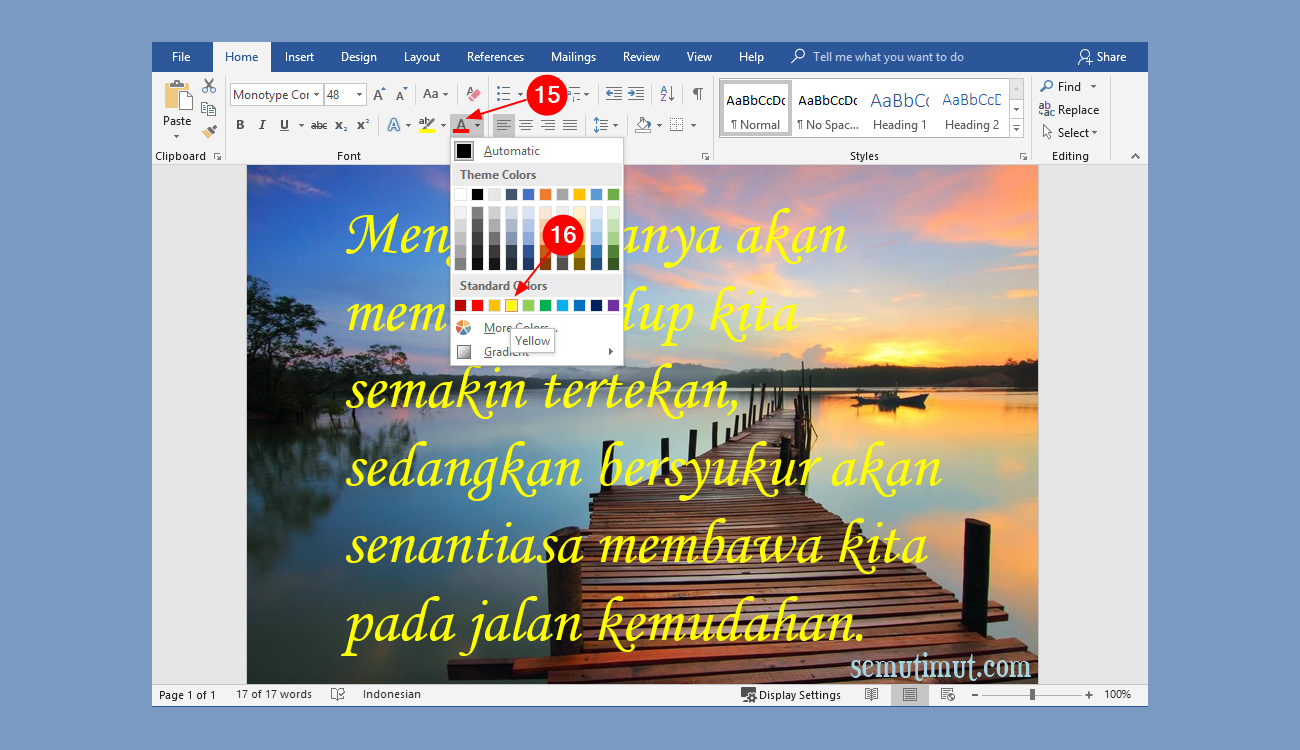
Gunakan fitur “Find and Replace” untuk memperbaiki spasi ganda atau karakter aneh. Pastikan juga font yang digunakan sudah sesuai standar agar tidak muncul masalah font tidak terbaca.
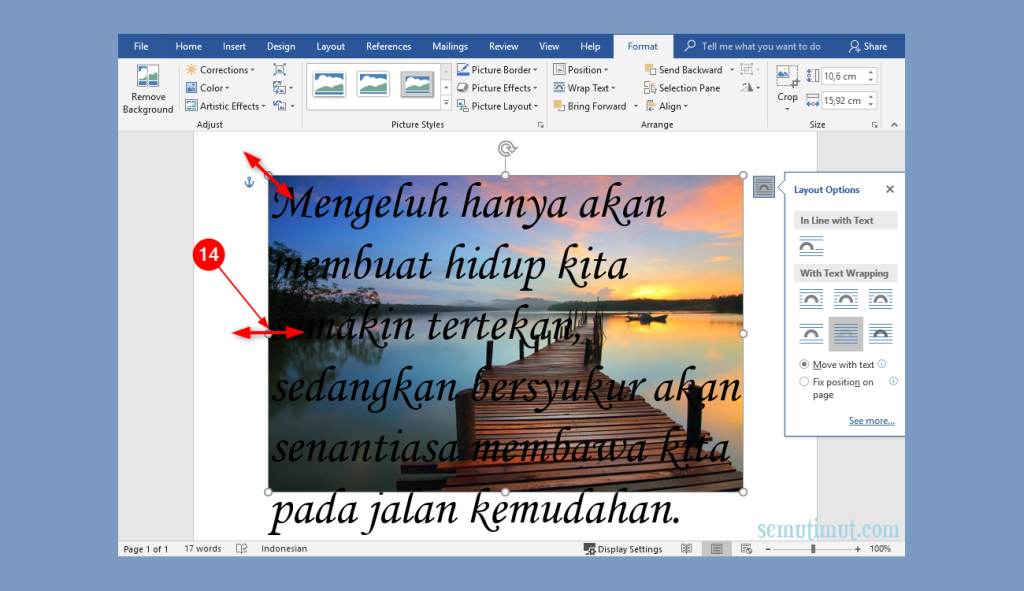
Jika ingin menggabungkan teks dengan gambar asli, Anda bisa mempelajari cara edit gambar dan tulisan agar tata letak dokumen tetap rapi.
Mengatasi Font Tidak Terbaca di Komputer Lain
Salah satu penyebab utama tulisan menjadi gambar adalah font yang tidak kompatibel. Untuk mencegahnya, aktifkan pengaturan “Embed fonts in the file” di Word.
Caranya: buka menu File > Options > Save, lalu centang opsi “Embed fonts in the file”. Dengan ini, font akan disimpan bersama dokumen sehingga tetap terbaca di komputer mana pun.
Jika sudah terlanjur, Anda bisa menggunakan fitur cara mengubah tulisan sama di Word dengan mengganti font default ke jenis yang umum seperti Arial atau Times New Roman.
Kesimpulan
Mengubah gambar di Word jadi tulisan kini tidak lagi sulit berkat fitur OCR dan berbagai alat pendukung. Dengan mengikuti langkah-langkah di atas, Anda bisa mengedit teks dari gambar dengan mudah.
Pastikan selalu menyimpan dokumen dalam format yang kompatibel dan menggunakan font standar. Jika mengalami kendala font tidak terbaca, aktifkan pengaturan embed font atau gunakan aplikasi OCR alternatif.