3 Trik Rahasia Cara Mengubah Gambar Menjadi Background di Word, Ternyata Selama Ini Salah
Disiarkan oleh Itsbina.ac.id – Artikel seputar cara mengubah gambar menjadi background di word bisa anda temukan disini. Menambahkan gambar sebagai latar belakang dokumen dapat membuat tampilan Word Anda lebih menarik. Banyak pengguna yang masih bingung tentang cara mengubah gambar menjadi background di Word dengan benar.
Padahal, Microsoft Word menyediakan beberapa metode untuk menyisipkan gambar ke latar belakang halaman. Anda bisa memilih cara yang paling sesuai dengan kebutuhan dokumen Anda.
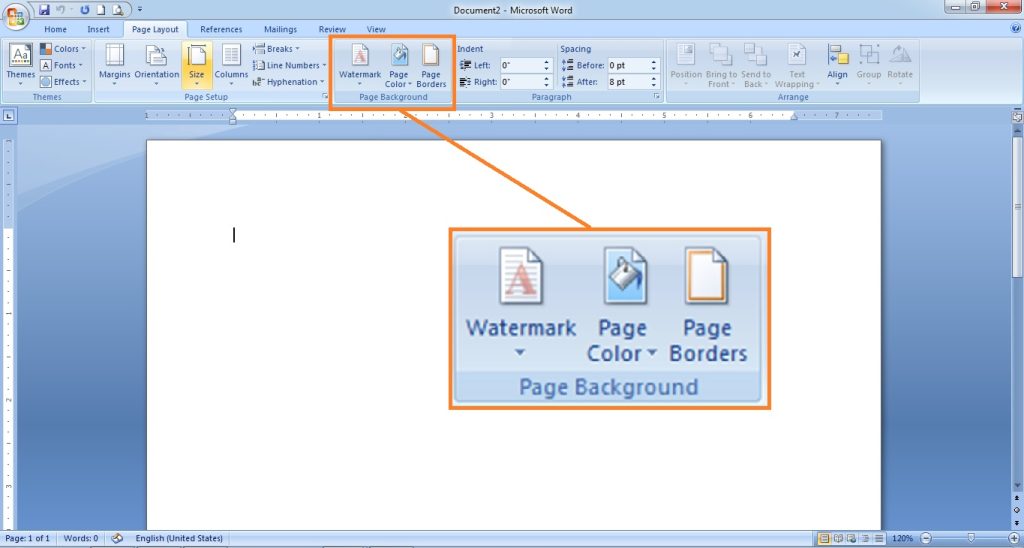
1. Menggunakan Fitur Watermark untuk Background Gambar
Fitur watermark memungkinkan Anda menempatkan gambar di belakang teks secara otomatis. Ini adalah metode termudah jika Anda ingin gambar terlihat samar di latar belakang.
Buka tab Design, lalu klik Watermark dan pilih Custom Watermark. Setelah itu, pilih Picture Watermark dan unggah gambar yang Anda inginkan.
Atur skala gambar agar sesuai dengan halaman. Jangan lupa centang opsi Washout agar gambar menjadi lebih transparan dan tidak mengganggu teks.
2. Menambahkan Gambar Melalui Menu Page Color
Menu Page Color biasanya digunakan untuk memberi warna solid pada latar belakang. Namun, Anda juga bisa menggunakannya untuk menyisipkan gambar sebagai background.
Klik tab Design, pilih Page Color, lalu pilih Fill Effects. Di jendela yang muncul, buka tab Picture dan klik Select Picture untuk memilih file gambar.
Metode ini sangat berguna saat Anda sedang mengubah gambar ke word untuk keperluan desain. Gambar akan menutupi seluruh halaman dengan sempurna.
3. Menempatkan Gambar di Belakang Teks Secara Manual
Jika Anda ingin kontrol lebih besar, letakkan gambar secara manual dan atur posisinya di belakang teks. Caranya dengan menyisipkan gambar melalui tab Insert, lalu pilih Pictures.
Setelah gambar muncul, klik kanan pada gambar dan pilih Wrap Text, lalu pilih Behind Text. Ini akan menempatkan gambar di lapisan paling bawah.
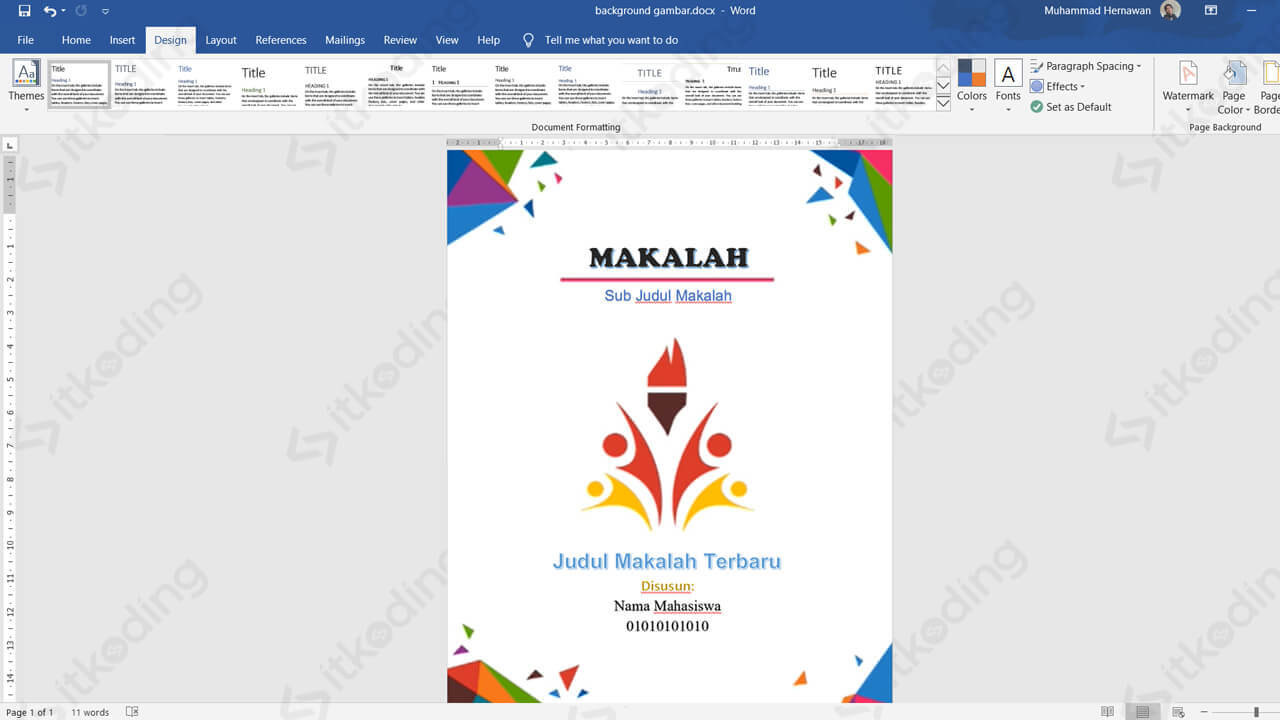
Anda bisa mengatur ukuran gambar agar menutupi seluruh halaman. Cara ini juga efektif untuk mengubah tema word Anda dengan cepat.
4. Menggunakan Header dan Footer untuk Background
Fitur header dan footer bisa dimanfaatkan untuk menempatkan gambar di setiap halaman. Langkah ini cocok jika Anda ingin background muncul di semua halaman dokumen.
Klik dua kali pada area header, lalu sisipkan gambar melalui tab Insert. Setelah itu, atur posisi gambar dengan Wrap Text menjadi Behind Text.
Keunggulan metode ini adalah gambar tidak akan bergerak saat Anda mengetik. Anda juga bisa mengatur ukuran gambar agar menutupi seluruh area halaman.
5. Memanfaatkan Shape untuk Background Gambar
Metode terakhir adalah dengan menggunakan shape yang diisi dengan gambar. Buat shape persegi panjang yang menutupi halaman melalui tab Insert, lalu pilih Shapes.
Setelah shape dibuat, klik kanan dan pilih Format Shape. Di menu Fill, pilih Picture or texture fill, lalu pilih gambar yang ingin digunakan.
Anda bisa mengatur tingkat transparansi gambar di menu yang sama. Cara ini sangat membantu saat Anda ingin cara transparan gambar di word tanpa mengganggu teks.
Kesimpulan
Mengubah gambar menjadi background di Word tidaklah sulit jika Anda mengikuti langkah-langkah yang tepat. Pilih metode yang paling sesuai dengan kebutuhan desain dokumen Anda.
Pastikan gambar yang digunakan memiliki resolusi cukup agar tidak pecah saat diperbesar. Dengan background yang menarik, dokumen Anda akan terlihat lebih profesional dan estetis.