7 Cara Mudah Mengubah Gambar ke Word Menggunakan Nitro, Ternyata Selama Ini Salah
Disiarkan oleh Itsbina.ac.id – Artikel seputar cara mengubah gambar ke word menggunakan Nitro bisa anda temukan disini. Mengubah gambar menjadi dokumen Word yang bisa diedit sering kali menjadi kebutuhan, terutama saat kamu memiliki foto dokumen atau tangkapan layar yang berisi teks penting. Dengan menggunakan Nitro, proses ini bisa dilakukan dengan cepat dan akurat.
Nitro adalah salah satu alat yang populer untuk mengonversi berbagai format file, termasuk mengubah gambar ke word. Teknologi OCR (Optical Character Recognition) di dalamnya mampu mengekstrak teks dari gambar dan menyusunnya kembali dalam format yang rapi.
Apa Itu Nitro dan Bagaimana Cara Kerjanya?
Nitro adalah perangkat lunak yang dirancang untuk memudahkan pengelolaan dokumen digital, termasuk konversi file. Alat ini menggunakan OCR untuk mengenali karakter dalam gambar dan mengubahnya menjadi teks yang dapat diedit.
Proses kerja Nitro cukup sederhana: kamu cukup mengunggah file gambar, memilih format output Word, dan menjalankan konversi. Hasilnya adalah dokumen Word yang siap untuk diedit, dicari, atau disalin sesuai kebutuhan.
Langkah-Langkah Mengubah Gambar ke Word dengan Nitro
Berikut adalah panduan langkah demi langkah untuk cara mengubah gambar ke word menggunakan nitro. Pastikan kamu sudah menginstal perangkat lunak Nitro di perangkatmu atau menggunakan versi online-nya.
- Buka aplikasi Nitro dan pilih opsi “Convert” atau “Konversi” dari menu utama.
- Unggah file gambar yang ingin dikonversi, seperti format JPG, PNG, atau BMP.
- Pilih format output sebagai Word (DOCX) dan atur pengaturan OCR jika diperlukan.
- Klik tombol “Convert” dan tunggu proses selesai. Hasilnya akan langsung tersedia untuk diunduh.
Pastikan gambar yang kamu gunakan memiliki resolusi yang cukup tinggi agar akurasi OCR lebih baik. Hindari gambar yang buram atau memiliki bayangan karena bisa memengaruhi hasil konversi.
Tips Meningkatkan Akurasi Konversi Gambar ke Word
Agar hasil konversi gambar ke Word maksimal, ada beberapa hal yang perlu diperhatikan. Pertama, gunakan gambar dengan teks yang jelas dan kontras tinggi antara latar belakang dan huruf.
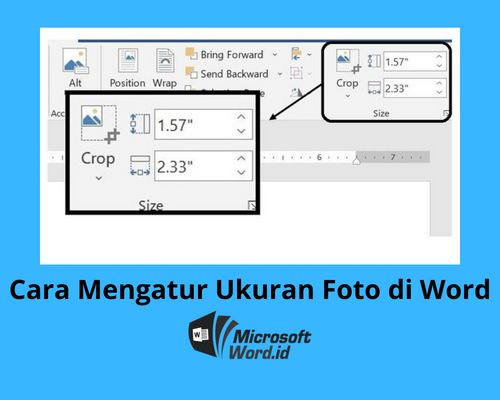
Kedua, potong gambar agar hanya berisi area teks yang ingin dikonversi. Ini membantu Nitro fokus pada konten yang relevan tanpa gangguan elemen visual lain.
Ketiga, jika kamu memiliki banyak gambar, kamu bisa memprosesnya secara batch menggunakan Nitro. Fitur ini sangat berguna untuk menghemat waktu saat mendigitalkan dokumen dalam jumlah besar.
Keunggulan Menggunakan Nitro untuk Konversi
Nitro menawarkan beberapa keunggulan dibandingkan alat konversi lainnya. Salah satunya adalah kemampuannya untuk mempertahankan tata letak asli dokumen, termasuk tabel, kolom, dan daftar.
Selain itu, Nitro juga mendukung berbagai format gambar dan dokumen, sehingga kamu bisa dengan mudah mengubah pdf ke word atau mengubah ppt ke word dalam satu platform. Keamanan data juga terjamin karena file dienkripsi selama proses konversi.
Bagi pengguna yang sering bekerja dengan dokumen digital, Nitro menjadi solusi andal untuk mengubah gambar menjadi tulisan yang bisa diedit. Kamu bisa menggunakannya di desktop maupun perangkat seluler.
Kesimpulan
Mengubah gambar ke Word menggunakan Nitro adalah solusi praktis untuk mendigitalkan dokumen fisik atau tangkapan layar. Dengan mengikuti langkah-langkah di atas, kamu bisa mendapatkan teks yang siap diedit dalam hitungan menit.
Pastikan gambar yang digunakan berkualitas baik dan ikuti tips yang diberikan untuk hasil optimal. Dengan Nitro, pekerjaan mengelola dokumen menjadi lebih efisien dan produktif.