5 Cara Mudah Mengubah Gambar di Word Menjadi JPG Tanpa Aplikasi Tambahan
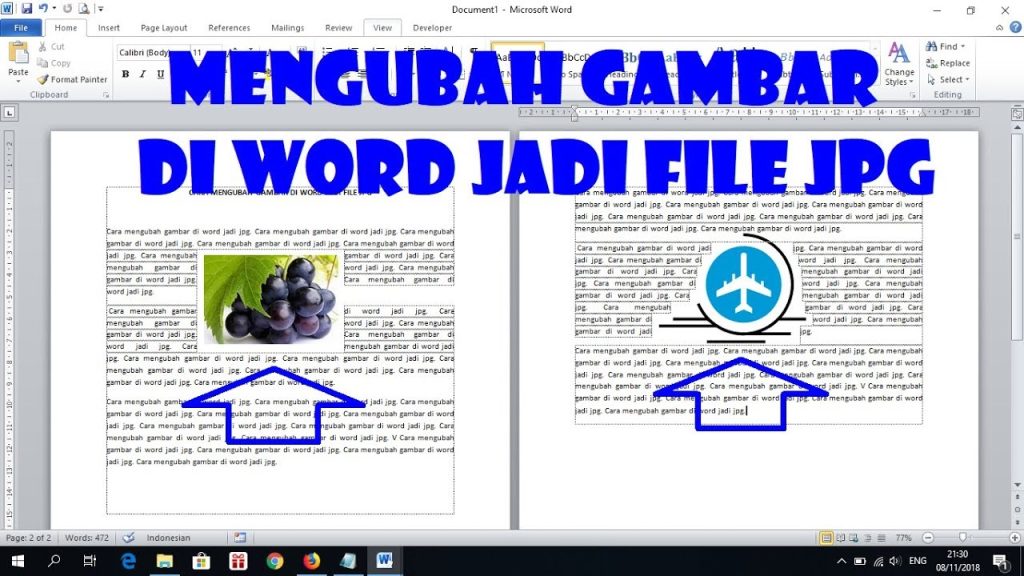
Disiarkan oleh Itsbina.ac.id – Artikel seputar cara mengubah gambar di word menjadi jpg bisa anda temukan disini. Pernahkah Anda menyimpan dokumen Word berisi gambar, lalu bingung bagaimana cara mengekstrak gambar tersebut ke format jpg? Banyak pengguna mengalami kesulitan saat ingin menggunakan gambar dari Word di aplikasi lain. Artikel ini akan memandu Anda melalui beberapa metode praktis untuk mengubah gambar di Word menjadi JPG tanpa ribet.
Mengapa Perlu Mengubah Gambar di Word Menjadi JPG?
Format JPG sangat populer karena ukurannya yang kecil dan kompatibilitasnya yang luas. Gambar dalam format ini mudah dibagikan melalui email, diunggah ke media sosial, atau digunakan dalam presentasi. Selain itu, mengubah gambar di Word menjadi JPG memungkinkan Anda mengedit gambar tersebut dengan software pengolah gambar seperti Photoshop atau aplikasi online.
Proses ini juga berguna saat Anda ingin menyimpan hasil edit gambar di Word sebagai file mandiri. Misalnya, Anda mungkin telah menggunakan fitur transparan gambar di Word untuk membuat logo, dan perlu menyimpannya dalam format JPG.
Metode 1: Menyimpan Gambar Langsung dari Word
Cara termudah untuk mengubah gambar di Word menjadi JPG adalah dengan menyimpannya langsung dari dokumen. Klik kanan pada gambar yang ingin Anda ekstrak, lalu pilih opsi Simpan Sebagai Gambar. Word biasanya akan menawarkan format PNG secara default, tetapi Anda bisa memilih JPG dari menu dropdown.
Setelah memilih format JPG, tentukan lokasi penyimpanan dan klik Simpan. Metode ini sangat cepat dan tidak memerlukan software tambahan, cocok untuk pengguna yang hanya perlu mengekstrak satu atau dua gambar.
Metode 2: Menggunakan Fitur Ekspor atau Konversi Online
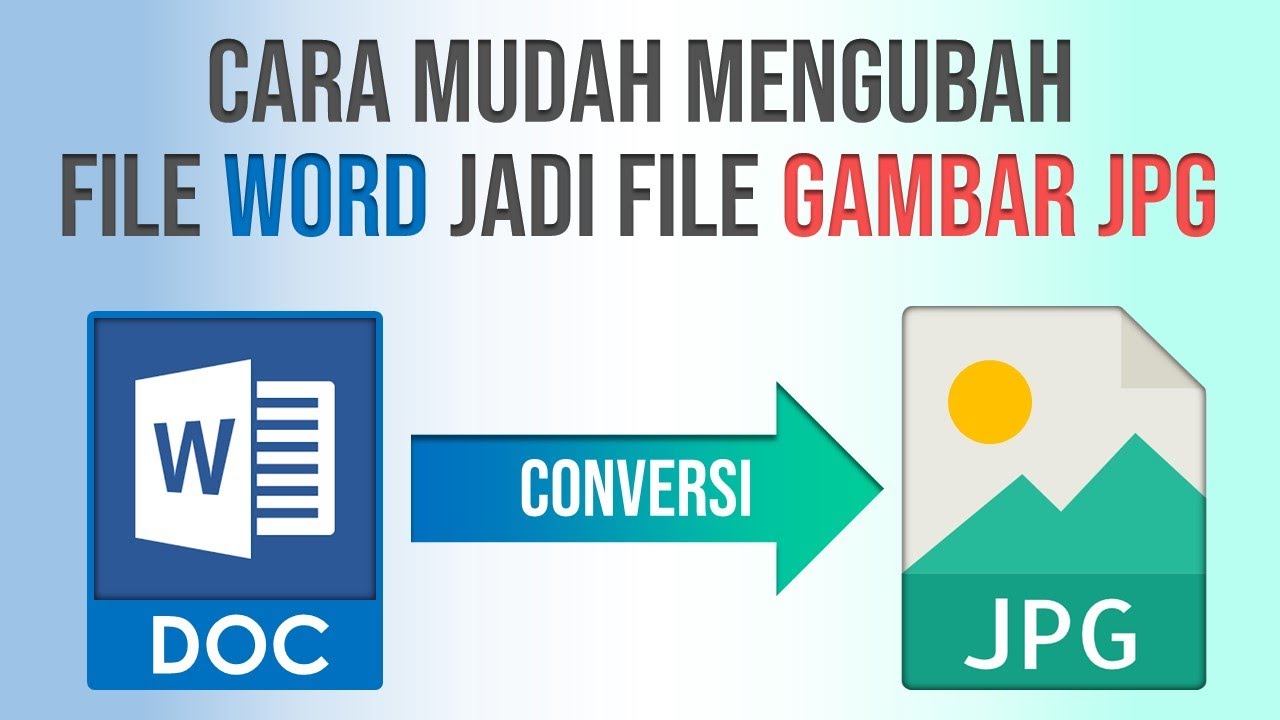
Jika Anda memiliki banyak gambar dalam dokumen Word, menyimpannya satu per satu bisa memakan waktu. Alternatifnya, Anda bisa menyimpan seluruh dokumen sebagai PDF terlebih dahulu, lalu mengonversi PDF tersebut ke JPG menggunakan alat online. Banyak situs web gratis yang memungkinkan Anda mengunggah file PDF dan mengunduhnya sebagai kumpulan gambar JPG.
Namun, perlu diingat bahwa kualitas hasil konversi bisa bervariasi tergantung alat yang digunakan. Pastikan Anda memilih layanan yang terpercaya dan tidak menyimpan file Anda secara permanen. Ini juga menjadi solusi saat Anda mengalami masalah seperti gambar word eror saat dicoba disimpan langsung.
Metode 3: Menggunakan Aplikasi Pihak Ketiga
Bagi pengguna yang sering bekerja dengan dokumen dan gambar, aplikasi khusus seperti Adobe Acrobat atau software OCR bisa menjadi pilihan. Dengan Adobe Acrobat, Anda bisa mengimpor file Word, lalu mengekspor halaman tertentu sebagai gambar JPG. Proses ini memberikan kontrol lebih besar terhadap resolusi dan kualitas output.
Selain itu, beberapa aplikasi OCR juga dapat membantu mengubah gambar ke word terlebih dahulu jika Anda perlu mengedit teks dalam gambar. Setelah itu, Anda bisa menyimpan hasil edit tersebut sebagai JPG menggunakan metode pertama.
Tips Tambahan untuk Hasil Optimal
Sebelum mengubah gambar di Word menjadi JPG, pastikan gambar tersebut memiliki resolusi yang cukup tinggi. Gambar dengan resolusi rendah akan terlihat pecah saat diperbesar. Anda juga bisa mengatur ukuran gambar di Word terlebih dahulu agar sesuai dengan kebutuhan.
Jika Anda sering melakukan tugas ini, pertimbangkan untuk mengubah tema word menjadi lebih sederhana agar proses penyimpanan gambar lebih cepat. Terakhir, selalu simpan salinan asli dokumen Word Anda sebelum melakukan konversi massal untuk menghindari kehilangan data.
Kesimpulan
Mengubah gambar di Word menjadi JPG sebenarnya adalah proses yang sederhana jika Anda tahu langkah-langkah yang tepat. Mulai dari menyimpan langsung dari Word, menggunakan konversi online, hingga memanfaatkan aplikasi pihak ketiga, setiap metode memiliki kelebihan tersendiri. Pilihlah cara yang paling sesuai dengan kebutuhan dan perangkat Anda.
Dengan panduan ini, Anda tidak perlu lagi bingung saat harus mengekstrak gambar dari dokumen Word. Selamat mencoba dan semoga berhasil!