7 Langkah Mudah Mengubah Huruf Kecil ke Huruf Besar pada MS Word 2017 Sebelum Deadline
Disiarkan oleh Itsbina.ac.id – Artikel seputar mengubah huruf kecil ke huruf besar pada MS Word 2017 bisa anda temukan disini. MS Word 2017 tetap menjadi pilihan utama bagi banyak penulis dan profesional. Menguasai cara mengubah huruf kecil menjadi huruf besar dapat meningkatkan produktivitas secara signifikan. Artikel ini akan memandu Anda langkah demi langkah.
Cara mengubah huruf kecil ke huruf besar pada MS Word 2017
-
Langkah pertama: pilih teks yang ingin diubah. Gunakan mouse atau kombinasi Shift + panah untuk menyorot bagian yang diinginkan.
-
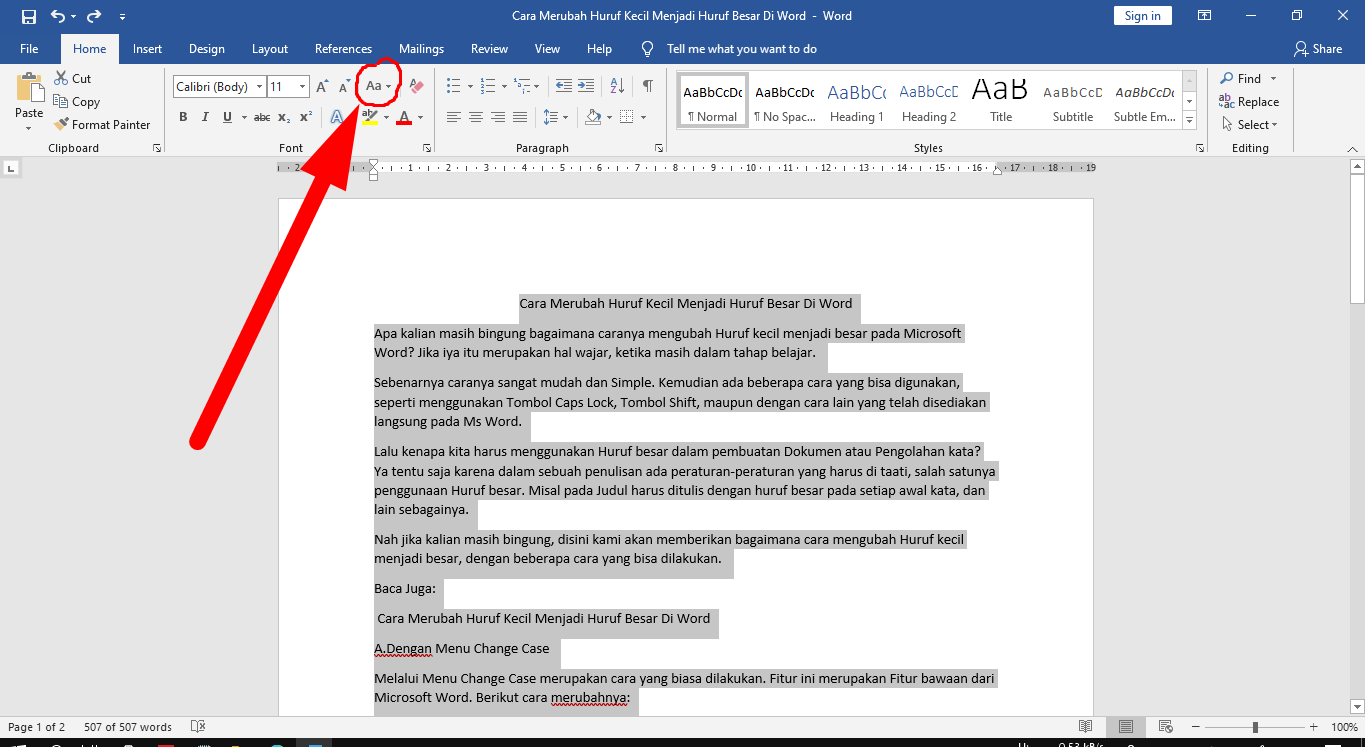
Langkah kedua: buka tab “Home” pada pita alat. Tab ini berisi semua perintah dasar yang diperlukan untuk pemformatan.
-
Langkah ketiga: temukan grup “Font” di dalam tab tersebut. Di dalam grup ini terdapat ikon “Change Case” yang menandakan perubahan huruf.
-
Langkah keempat: klik ikon “Change Case”. Pilih opsi “UPPERCASE” untuk menjadikan semua huruf menjadi kapital.
-
Langkah kelima: tinjau hasil perubahan. Pastikan teks sudah sesuai, kemudian simpan dokumen untuk mengamankan perubahan.
Shortcut keyboard yang mempercepat proses
Tekan kombinasi Ctrl + Shift + A untuk mengubah teks yang dipilih menjadi huruf besar secara otomatis. Kombinasi ini bekerja pada semua versi Word yang mendukung perintah “Change Case”.
Selain itu, menekan F3 setelah menyorot teks dapat memunculkan menu “Change Case” dalam mode cepat. Fitur ini membantu mengurangi ketergantungan pada mouse dan mempercepat alur kerja.
Tips tambahan untuk penulisan profesional
Gunakan huruf besar hanya pada judul, akronim, atau nama khusus untuk meningkatkan keterbacaan dokumen. Menggunakan huruf kapital secara berlebihan pada seluruh paragraf dapat membuat mata pembaca lelah.
Jika Anda perlu mengubah sebagian teks menjadi huruf kecil, pilih opsi “lowercase” pada menu “Change Case”. Pilihan ini memberi fleksibilitas dalam menyesuaikan gaya penulisan sesuai kebutuhan.
Masalah umum dan solusinya
Beberapa pengguna melaporkan bahwa shortcut tidak berfungsi pada dokumen yang dilindungi. Membuka proteksi dokumen atau menyalin teks ke dokumen baru biasanya dapat mengatasi masalah tersebut.
Jika ikon “Change Case” tidak muncul, pastikan Anda berada dalam tampilan “Print Layout”. Tampilan lain seperti “Web Layout” dapat menyembunyikan beberapa perintah penting.
Pengaturan default untuk perubahan huruf
Word memungkinkan Anda menyimpan preferensi perubahan huruf sebagai default melalui opsi AutoCorrect. Mengaktifkan “Capitalize first letter of sentences” akan membuat program otomatis mengubah huruf pertama menjadi kapital.
Anda juga dapat menyesuaikan daftar kata khusus yang selalu ditampilkan dalam huruf besar. Fitur ini berguna untuk nama merek, istilah teknis, atau singkatan yang sering dipakai.
Automasi dengan macro VBA
Bagi pengguna tingkat lanjut, menulis macro VBA dapat mengotomatiskan proses konversi huruf pada seluruh dokumen. Skrip sederhana dapat memindai teks dan menerapkan fungsi UCase secara massal.
Macro tersebut dapat dihubungkan ke tombol khusus pada pita, sehingga satu klik dapat menyelesaikan perubahan huruf secara menyeluruh. Pendekatan ini sangat menghemat waktu pada dokumen berukuran besar.
Kesimpulan
Mengubah huruf kecil ke huruf besar pada MS Word 2017 dapat dilakukan dengan cepat melalui menu, shortcut, atau macro. Memahami langkah‑langkah tersebut meningkatkan efisiensi kerja dan kualitas dokumen.
Dengan menerapkan tips, pengaturan default, dan solusi atas masalah umum, Anda dapat menghasilkan teks yang konsisten dan profesional tanpa hambatan.