Pahami Rahasia Menghilangkan Garis Merah di Word: Terbukti Mengubah Huruf Kecil Menjadi Kapital pada Word Lebih Mudah
Disiarkan oleh Itsbina.ac.id – Artikel seputar mengubah huruf kecil menjadi kapital pada word bisa anda temukan disini. Mengubah huruf kecil menjadi kapital di Microsoft Word adalah kebutuhan umum saat menyusun dokumen resmi, judul, atau catatan penting. Fitur bawaan Word sebenarnya menyediakan beberapa cara cepat yang bisa langsung Anda gunakan tanpa aplikasi tambahan. Artikel ini akan memandu Anda melalui berbagai metode praktis untuk mengubah kapitalisasi teks secara efisien.
Menggunakan Tombol Shift F3 untuk Perubahan Cepat
Cara paling sederhana untuk mengubah huruf kecil menjadi kapital adalah dengan memanfaatkan kombinasi tombol pintasan. Metode ini sangat berguna ketika Anda ingin mengubah format teks yang sudah diketik tanpa harus mengetik ulang.
Berikut langkah-langkah yang bisa Anda ikuti dengan mudah.
- Blokir atau sorot teks yang ingin diubah menjadi huruf kapital.
- Tekan tombol Shift bersamaan dengan tombol F3 pada keyboard.
- Setiap kali menekan kombinasi tersebut, format teks akan berubah secara bergantian antara huruf kecil, huruf kapital di awal kata, dan huruf kapital semua.
- Hentikan penekanan saat teks sudah berubah menjadi kapital sesuai keinginan Anda.
Metode ini tidak hanya berfungsi untuk huruf kapital penuh, tetapi juga untuk mengubah kalimat menjadi format judul. Anda bisa menggunakannya secara berulang hingga mendapatkan hasil yang diinginkan.
Memanfaatkan Menu Change Case di Tab Beranda
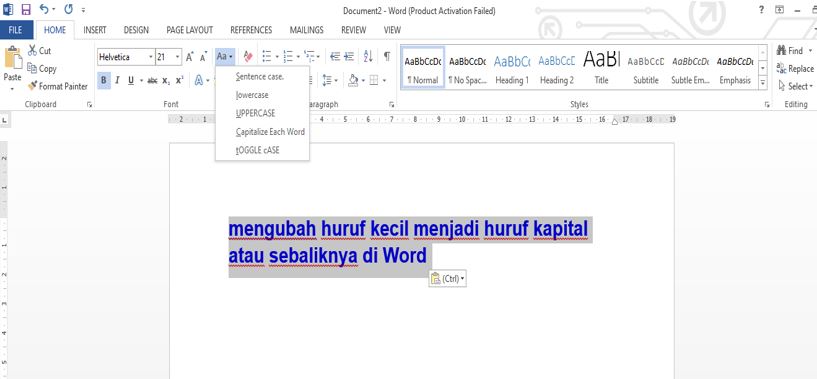
Jika Anda lebih suka menggunakan menu daripada pintasan keyboard, Word juga menyediakan opsi Change Case yang mudah diakses. Menu ini menawarkan beberapa pilihan kapitalisasi yang bisa disesuaikan dengan kebutuhan dokumen Anda.
Berikut cara menggunakannya secara lengkap.
- Pilih atau sorot teks yang akan diubah formatnya.
- Buka tab Beranda atau Home di bagian atas jendela Word.
- Cari grup menu Font, lalu klik ikon Change Case yang biasanya bergambar huruf Aa.
- Pilih opsi UPPERCASE untuk mengubah semua huruf menjadi kapital, atau pilih Capitalize Each Word untuk huruf kapital di setiap awal kata.
- Word akan langsung menerapkan perubahan tersebut pada teks yang Anda pilih.
Menu ini memberikan kontrol lebih besar karena Anda bisa memilih berbagai jenis kapitalisasi sesuai kebutuhan. Opsi Sentence case juga tersedia untuk mengubah hanya huruf pertama di awal kalimat menjadi kapital.
Menggunakan Fitur Font Dialog untuk Pengaturan Lebih Lanjut
Selain dua metode di atas, Anda juga bisa memanfaatkan dialog box Font untuk mengubah kapitalisasi teks. Cara ini berguna ketika Anda ingin menerapkan efek huruf kapital kecil atau small caps yang sering digunakan dalam dokumen formal.
Untuk mengakses fitur ini, ikuti langkah-langkah berikut.
- Pilih teks yang ingin diubah, lalu tekan tombol Ctrl dan D secara bersamaan untuk membuka jendela Font.
- Pada bagian Effects, beri centang pada opsi Small Caps atau All Caps sesuai kebutuhan.
- Klik OK untuk menerapkan perubahan pada teks yang dipilih.
- Perhatikan bahwa opsi All Caps akan membuat teks menjadi kapital penuh, sedangkan Small Caps membuat huruf kapital dengan ukuran lebih kecil.
Metode ini sangat cocok untuk kebutuhan desain dokumen yang lebih profesional. Anda juga bisa mengubah pengaturan ini sebelum mengetik agar seluruh teks baru otomatis menggunakan format kapital.
Mengubah Huruf Kapital Secara Otomatis dengan Fitur AutoCorrect
Word memiliki fitur AutoCorrect yang bisa mengubah huruf kecil menjadi kapital secara otomatis saat Anda mengetik. Fitur ini sangat membantu untuk memastikan setiap awal kalimat selalu menggunakan huruf kapital tanpa perlu mengubah secara manual.
Berikut cara mengaktifkan dan mengatur fitur tersebut.
- Buka menu File, lalu pilih Options atau Opsi.
- Pilih Proofing atau Pemeriksaan, lalu klik tombol AutoCorrect Options.
- Pada tab AutoCorrect, pastikan opsi Capitalize first letter of sentences sudah dicentang.
- Anda juga bisa menambahkan kata tertentu agar selalu diketik dengan huruf kapital melalui kolom Replace dan With.
- Klik OK untuk menyimpan semua pengaturan yang telah Anda ubah.
Dengan fitur ini, Anda tidak perlu lagi mengubah huruf kapital secara manual setiap kali mengetik. Word akan secara otomatis menyesuaikan kapitalisasi sesuai aturan yang Anda tetapkan.
Kesimpulan
Mengubah huruf kecil menjadi kapital di Word dapat dilakukan melalui beberapa metode yang fleksibel dan mudah dipraktikkan. Anda bisa menggunakan pintasan keyboard, menu Change Case, dialog Font, atau fitur AutoCorrect sesuai kebutuhan dokumen.
Setiap metode memiliki keunggulan masing-masing, mulai dari kecepatan hingga kontrol format yang lebih detail. Pilihlah cara yang paling nyaman bagi Anda agar pekerjaan pengolahan dokumen menjadi lebih efisien dan profesional.