7 Rahasia Cepat Cara Mengubah Gambar ke MS Word Tanpa Ribet Sebelum Terlambat
Disiarkan oleh Itsbina.ac.id – Artikel seputar cara mengubah gambar ke ms word bisa anda temukan disini. Mengonversi gambar menjadi teks yang dapat diedit di Microsoft Word kini lebih sederhana berkat fitur OCR bawaan. Ikuti panduan langkah demi langkah berikut untuk hasil yang rapi dan profesional.
Langkah-langkah mengubah gambar ke ms word
-
Langkah 1: Siapkan gambar dengan resolusi yang cukup jelas untuk proses OCR. Pastikan format file umum seperti JPG, PNG, atau PDF agar kompatibel dengan Word.
Jika gambar berisi teks, bersihkan latar belakang agar kontras tinggi, sehingga Word dapat mengenali karakter dengan akurat.
-
Langkah 2: Buka Microsoft Word dan pilih tab Insert, kemudian klik Picture untuk menyisipkan gambar yang telah dipersiapkan.
Tempatkan gambar pada halaman yang diinginkan, gunakan layout “In Line with Text” untuk memudahkan konversi selanjutnya.
-
Langkah 3: Aktifkan fitur Ruler melalui tab View dengan mencentang opsi Ruler, sehingga Anda dapat menyesuaikan margin dan indentasi setelah teks terkonversi.
Ruler membantu mengatur posisi teks hasil OCR agar tampak rapi dan profesional.
-
Langkah 4: Klik kanan pada gambar yang sudah dimasukkan, pilih “Copy Text from Picture” (fitur OCR bawaan Word 2026).
Word secara otomatis mengekstrak teks dan menempelkannya di bawah gambar dalam bentuk paragraf yang dapat diedit.
-
Langkah 5: Periksa hasil teks yang di‑OCR untuk mengoreksi kesalahan ejaan atau format yang hilang.
Gunakan ruler untuk mengatur indentasi pertama, hanging indent, atau tab stop sesuai kebutuhan dokumen.
-
Langkah 6: Simpan dokumen dengan menekan Ctrl + S, pilih format .docx atau .pdf bila ingin berbagi dengan orang lain.
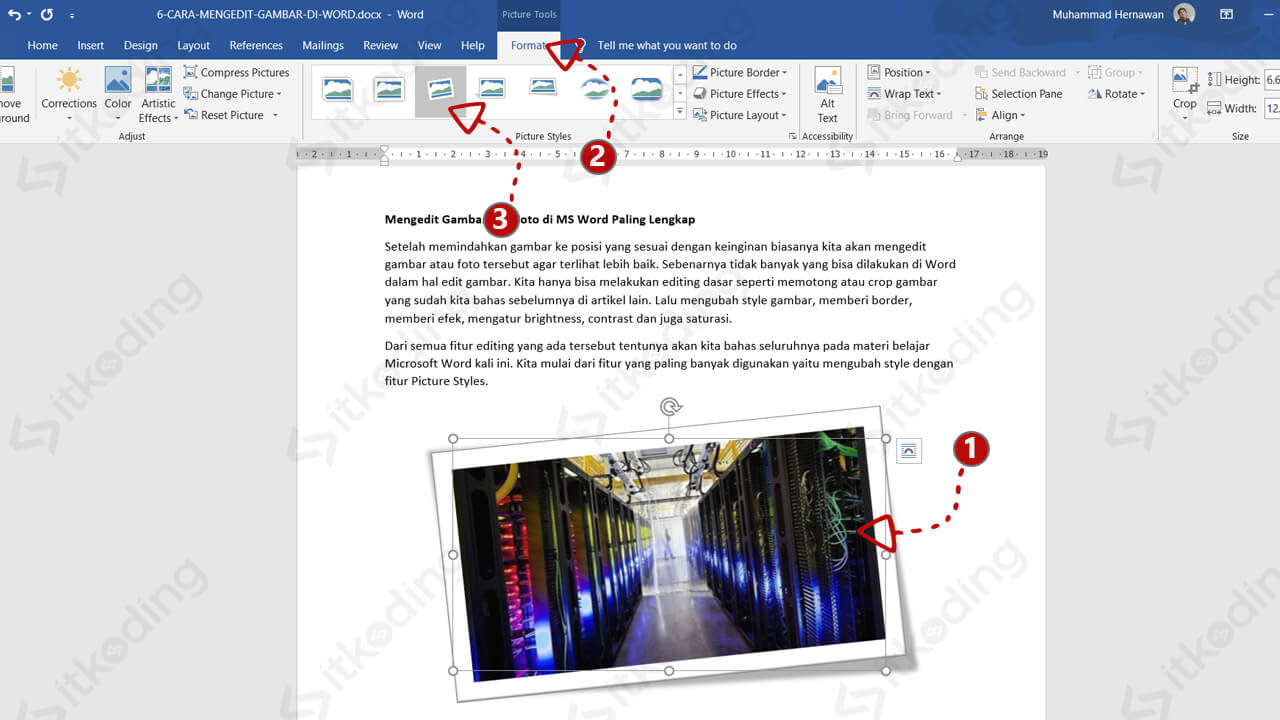
Mengedit Gambar dan Foto di ms word Paling Lengkap Pastikan opsi “Save as PDF” menyertakan teks yang dapat diseleksi, bukan hanya gambar.
-
Langkah 7: Tambahkan sentuhan akhir seperti header, footer, atau nomor halaman untuk meningkatkan profesionalitas.
Manfaatkan fitur style dan templat Word agar dokumen akhir konsisten dengan standar perusahaan.
Manfaat Ruler dalam Penataan Dokumen Hasil Konversi
Ruler memberikan kontrol visual yang tepat untuk mengatur margin, indentasi, dan tab stop setelah teks di‑OCR.
Dengan menggeser marker pada ruler, Anda dapat menyesuaikan lebar kolom atau membuat hanging indent secara cepat.
Tips Tambahan untuk Hasil OCR Lebih Akurat
Gunakan gambar beresolusi minimal 300 dpi agar Word dapat mengenali karakter dengan tingkat akurasi tinggi.
Jika gambar berwarna, ubah menjadi grayscale sebelum dimasukkan ke Word untuk mengurangi noise visual.
FAQ Singkat
-
Apa versi Word yang mendukung “Copy Text from Picture”? Semua versi Word 2021 ke atas sudah menyertakan fitur ini secara default.
-
Apakah dapat mengubah gambar PDF ke teks di Word? Ya, dengan membuka PDF di Word, gambar akan terkonversi dan OCR dapat diterapkan.
Kesimpulan
Dengan mengikuti langkah terstruktur, mengubah gambar ke MS Word menjadi proses yang cepat dan dapat diandalkan.
Manfaatkan ruler serta fitur OCR bawaan untuk menghasilkan dokumen yang rapi, dapat diedit, dan siap dipublikasikan.