7 Rahasia mengubah inch ke cm di word 2013 yang Jarang Diketahui Sebelum Terlambat
Disiarkan oleh Itsbina.ac.id – Artikel seputar mengubah inch ke cm di Word 2013 bisa anda temukan disini. Banyak pengguna Word 2013 masih bingung cara mengubah satuan ukuran dari inch ke centimeter. Artikel ini memberikan panduan langkah demi langkah yang mudah diikuti. Dengan mengikuti petunjuk, Anda dapat menyesuaikan dokumen tanpa harus mengubah nilai secara manual.
- Langkah 1: Membuka Dokumen dan Menyiapkan Unit
- Langkah 2: Mengakses Pengaturan Ukuran Kertas
- Langkah 3: Menyesuaikan Template dan Style yang Menggunakan Inch
- Langkah 4: Mengkonversi Tabel dan Grafik Secara Otomatis
- Langkah 5: Menyimpan Dokumen dengan Pengaturan Unit Baru
Langkah 1: Membuka Dokumen dan Menyiapkan Unit
Pertama, buka file Word yang ingin Anda edit. Pastikan Anda berada pada tampilan Print Layout untuk melihat pengaturan halaman secara lengkap. Klik tab ‘File’ kemudian pilih ‘Options’ untuk masuk ke pengaturan program.
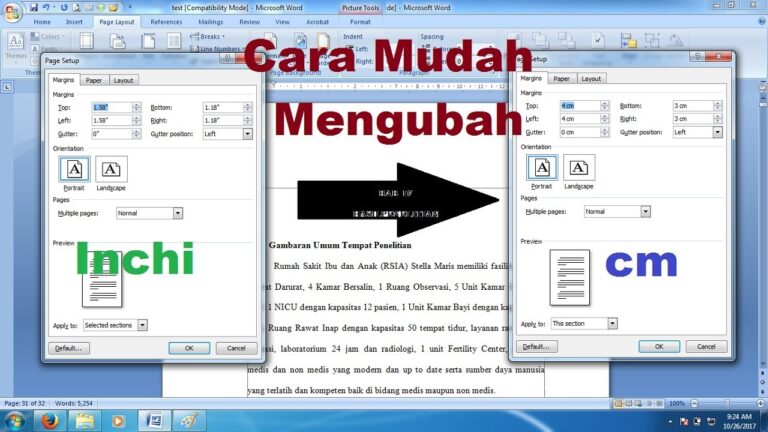
Di jendela Word Options, pilih kategori ‘Advanced’ di panel sebelah kiri. Gulir ke bagian ‘Display’ untuk menemukan opsi satuan pengukuran. Pada menu drop-down, ubah pilihan dari ‘Inches’ menjadi ‘Centimeters‘.
Setelah mengubah pilihan, klik ‘OK’ untuk menyimpan perubahan. Word akan langsung menyesuaikan semua nilai dimensi menjadi sentimeter. Langkah ini memastikan konversi otomatis pada seluruh elemen dokumen.
Langkah 2: Mengakses Pengaturan Ukuran Kertas
Setelah mengubah satuan, periksa kembali ukuran margin dan kolom pada halaman. Buka tab ‘Layout’ dan klik ‘Margins’ untuk melihat nilai yang kini ditampilkan dalam cm. Jika nilai belum berubah, pastikan Anda menutup dan membuka kembali dokumen.
Anda juga dapat memeriksa ukuran gambar atau tabel dengan mengklik dua kali objek tersebut. Panel ‘Size’ akan menampilkan lebar dan tinggi dalam sentimeter. Penyesuaian ini penting untuk menjaga proporsi visual dokumen.
Jika masih terdapat nilai inch, gunakan fitur ‘Replace’ untuk mengganti teks secara massal. Tekan Ctrl+H, masukkan ‘in’ pada kolom Find dan ‘cm’ pada Replace, lalu jalankan pencarian. Metode ini membantu membersihkan sisa satuan yang tertinggal.
Langkah 3: Menyesuaikan Template dan Style yang Menggunakan Inch
Beberapa template bawaan Word masih menyimpan nilai inch pada style heading atau body. Buka tab ‘Home’, pilih ‘Styles’ dan klik kanan pada style yang ingin diubah. Pilih ‘Modify’ untuk membuka jendela pengaturan style.
Pada jendela Modify Style, pilih ‘Format’ lalu ‘Paragraph’ untuk mengubah indentasi dan spasi. Pastikan semua nilai di bagian ‘Indentation’ dan ‘Spacing’ menggunakan cm. Klik ‘OK’ untuk menerapkan perubahan pada seluruh dokumen.
Jika Anda menggunakan template khusus, ulangi proses ini pada setiap style yang terdeteksi menggunakan inch. Simpan template setelah semua satuan beralih ke cm. Dengan langkah ini, dokumen baru akan otomatis menggunakan sentimeter sejak awal.
Langkah 4: Mengkonversi Tabel dan Grafik Secara Otomatis
Tabel dan grafik sering kali memiliki ukuran yang ditetapkan dalam inch secara default. Pilih tabel, kemudian buka tab ‘Layout’ di bagian Table Tools. Pada grup ‘Cell Size’, ubah nilai Width dan Height menjadi cm.
Untuk grafik, klik kanan pada area grafik dan pilih ‘Format Chart Area’. Di panel Format, temukan opsi ‘Size & Properties’ lalu ganti unit pengukuran menjadi cm. Perubahan ini memastikan diagram tetap proporsional setelah konversi.
Setelah semua elemen tabel dan grafik disesuaikan, gunakan fitur ‘Update Table of Figures’ untuk meregenerasi indeks. Ini membantu menghindari inkonsistensi tampilan pada dokumen akhir. Proses ini menyelesaikan penyesuaian visual secara menyeluruh.
Langkah 5: Menyimpan Dokumen dengan Pengaturan Unit Baru
Terakhir, simpan dokumen dengan format yang mendukung pengaturan unit terbaru. Pilih ‘File’ → ‘Save As’ dan pilih tipe .docx untuk kompatibilitas penuh. Pastikan opsi ‘Embed fonts’ tetap aktif untuk menjaga tampilan.
Jika Anda perlu berbagi dokumen dengan pengguna yang masih memakai inch, buat versi duplikat dan ubah kembali satuannya. Proses ini dapat dilakukan dengan mengulang langkah pertama secara terbalik. Menyediakan kedua versi memudahkan kolaborasi lintas platform.
Dengan mengikuti kelima langkah di atas, Anda dapat mengubah inch ke cm di Word 2013 tanpa kesulitan. Semua pengaturan akan tersimpan secara permanen pada file, sehingga tidak perlu mengulangi proses pada dokumen berikutnya. Praktik ini meningkatkan efisiensi kerja terutama bagi profesional teknik atau arsitektur.
Kesimpulan
Mengubah satuan pengukuran di Word 2013 menjadi centimeter melibatkan perubahan pada opsi program, pemeriksaan nilai, dan penyesuaian elemen dokumen. Setiap langkah dirancang agar pengguna dapat melakukannya secara mandiri tanpa bantuan tambahan. Hasilnya, dokumen tampil konsisten dengan standar metrik.
Gunakan panduan ini sebagai referensi cepat ketika Anda beralih dari sistem imperial ke metrik pada proyek berikutnya. Dengan memahami cara mengatur unit, Anda menghemat waktu dan menghindari kesalahan konversi manual. Selamat mencoba dan semoga produktivitas Anda meningkat.