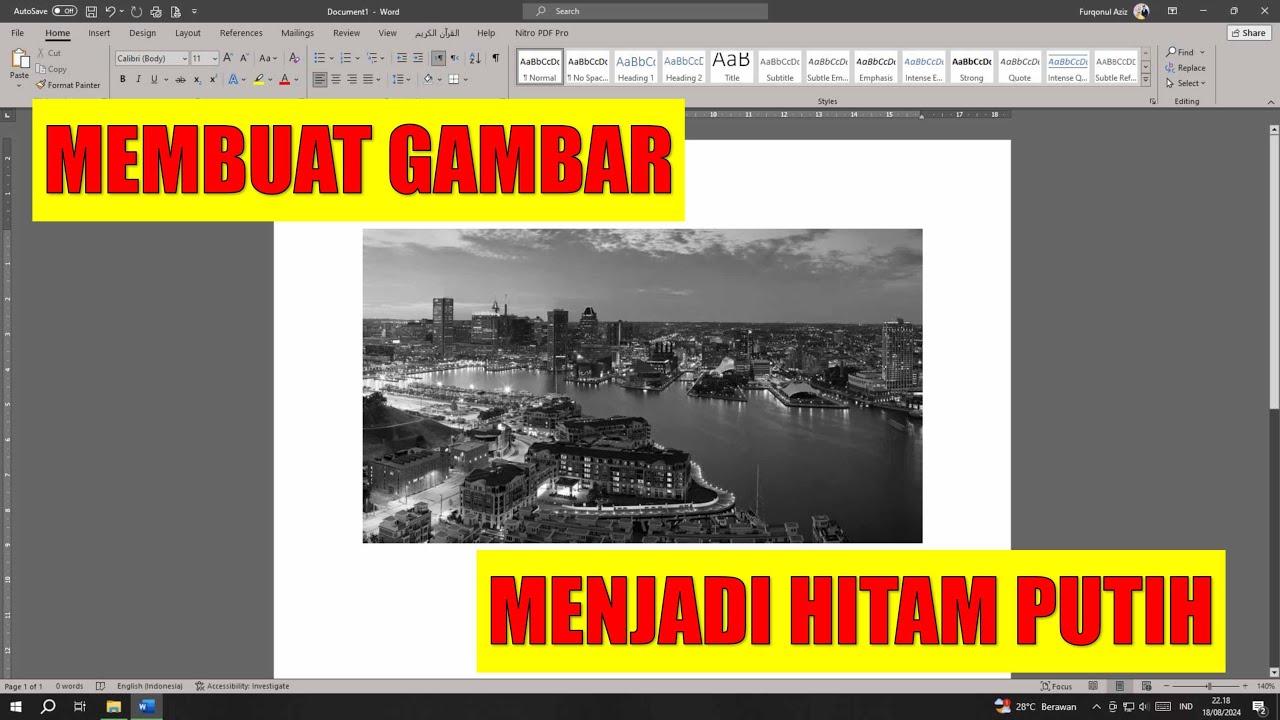
7 Rahasia Cara Mengubah Gambar Jadi Hitam Putih di Word yang Jarang Diketahui
Disiarkan oleh Itsbina.ac.id – Artikel seputar cara mengubah gambar jadi Hitam Putih di word bisa anda temukan disini. Microsoft Word tidak hanya untuk menulis dokumen, tetapi juga memiliki fitur pengeditan gambar yang cukup lengkap. Dengan memanfaatkan alat bawaan, Anda dapat mengubah foto menjadi hitam putih tanpa harus beralih ke program lain.
Artikel ini menjelaskan cara mengubah gambar jadi hitam putih di Word secara terperinci untuk kebutuhan 2026.”,
“
Pahami Dasar Pengeditan Gambar di Word
“: “”,
“content”: “
Setiap gambar yang dimasukkan ke dalam dokumen Word dapat diakses melalui tab “Format Gambar“. Di sana terdapat opsi warna, kontras, serta filter yang dapat mengubah tampilan visual secara signifikan.
Memahami letak menu ini akan mempercepat proses editing selanjutnya.”,
“
Langkah-langkah Mengubah Gambar Jadi Hitam Putih
“: “”,
“content”: “
-
Masukkan gambar ke dalam dokumen dengan menekan tombol “Sisipkan” lalu pilih “Gambar” dari komputer.
Pastikan gambar terpilih, kemudian klik tab “Format Gambar” yang muncul otomatis di pita menu.
-
Pilih opsi “Warna” di grup “Penyesuaian”. Dari menu dropdown, klik “Hitam Putih” atau “Grayscale”.
Word akan langsung mengaplikasikan filter, mengubah semua warna menjadi nuansa abu‑abu.
-
Jika hasilnya belum memuaskan, gunakan pengaturan “Kecerahan” dan “Kontras” untuk menyesuaikan detail.
Geser slider hingga memperoleh tingkat kejelasan yang diinginkan, terutama pada area wajah atau teks.
-
Untuk menambah kesan profesional, aktifkan opsi “Efek Seni” dan pilih “Biru‑Hitam” atau “Sketsa”.
Efek tambahan ini dapat menonjolkan tekstur dan memberi dimensi pada gambar hitam putih.
-
Setelah selesai, klik kanan pada gambar dan pilih “Simpan sebagai Gambar” untuk mengekspor file.
Membuat Gambar Jadi Hitam Putih Di Word Tutorial Microsoft Word – YouTube Pilih format PNG atau JPEG agar kualitas tetap terjaga saat digunakan di media sosial atau presentasi.
-
Jika ingin menggunakan gambar tersebut dalam template dokumen lain, cukup salin dan tempel tanpa harus mengulangi proses.
Pengaturan warna akan tetap terikat pada gambar yang disimpan.
-
Untuk mempercepat pekerjaan di masa depan, buatlah macro yang merekam urutan langkah di atas.
Macro dapat diakses melalui tab “Pengembang” dan dijalankan dengan satu klik.
-
Terakhir, pertimbangkan penggunaan AI prompt untuk menghasilkan gambar awal yang lebih optimal sebelum diubah menjadi hitam putih.
Prompt yang spesifik, misalnya “foto portrait realistis dengan pencahayaan natural”, akan menghasilkan gambar yang lebih cocok untuk proses konversi di Word.
“,
“
Tips Tambahan untuk Hasil Profesional
“: “”,
“content”: “
Gunakan resolusi tinggi saat mengimpor gambar agar detail tidak hilang setelah diubah menjadi hitam putih. Gambar beresolusi 300 DPI biasanya cukup untuk keperluan cetak maupun digital.”,
“
Manfaatkan fitur “Crop” untuk menghilangkan elemen yang tidak diperlukan sebelum menerapkan filter hitam putih.
Pemotongan yang tepat dapat meningkatkan fokus pada subjek utama.”,
“
Jika dokumen Anda akan dibagikan secara online, pertimbangkan ukuran file yang lebih kecil dengan mengompresi gambar melalui opsi “Compress Pictures”. Ini membantu mempercepat loading halaman tanpa mengorbankan kualitas visual.
“,
“
Kesimpulan
“: “”,
“content”: “
Dengan mengikuti langkah‑langkah di atas, cara mengubah gambar jadi hitam putih di Word menjadi proses yang cepat dan efektif. Anda tidak lagi memerlukan software khusus, cukup manfaatkan fitur bawaan Word dan, bila perlu, dukungan AI untuk hasil paling optimal.
”
,
“meta”: “Pelajari cara mengubah gambar jadi hitam putih di Word dengan langkah praktis, tips profesional, dan dukungan AI untuk hasil optimal di tahun 2026.”,
“lsi”: “edit foto di Word, konversi gambar ke grayscale, fitur gambar Word”
}