cara mengubah foto seperti scan ke word
Disiarkan oleh Itsbina.ac.id – Artikel seputar cara mengubah foto seperti scan ke word bisa anda temukan disini. Mengubah foto biasa menjadi dokumen Word yang rapi seringkali dibutuhkan untuk keperluan administrasi. Dengan teknik yang tepat, Anda bisa mendapatkan hasil seperti scan asli tanpa harus menggunakan mesin pemindai.
Artikel ini akan memandu Anda melalui langkah-langkah praktis untuk mengonversi gambar ke teks. Proses ini sangat berguna saat Anda perlu menyalin data dari KTP atau dokumen penting lainnya.
Persiapan Sebelum Mengubah Foto ke Word
Langkah pertama adalah memastikan foto yang akan diubah memiliki kualitas yang baik. Gunakan hasil jepretan dengan pencahayaan cukup dan resolusi minimal 300 dpi agar teks terbaca jelas.
Cara mengubah bahasa di laptop juga bisa membantu jika Anda menggunakan aplikasi berbahasa asing. Pastikan pengaturan bahasa pada perangkat Anda sesuai dengan kebutuhan sebelum memulai proses konversi.
Memilih Aplikasi yang Tepat
Ada beberapa aplikasi dan layanan online yang bisa digunakan untuk mengubah foto menjadi teks. Microsoft Word sendiri sudah memiliki fitur OCR (Optical Character Recognition) yang cukup andal.
Anda juga bisa memanfaatkan Google Docs atau aplikasi pihak ketiga lainnya. Pilihlah yang paling sesuai dengan kebutuhan dan perangkat yang Anda miliki.
Langkah-Langkah Mengubah Foto Seperti Scan ke Word
Setelah menyiapkan foto, buka Microsoft Word dan buat dokumen baru. Masukkan gambar melalui menu Insert lalu pilih Pictures untuk memuat foto yang ingin dikonversi.
Klik kanan pada gambar dan pilih opsi Copy, lalu paste ke dalam dokumen Word. Selanjutnya, gunakan fitur Save as dan pilih format PDF untuk menyimpan file sementara.
Menggunakan Fitur OCR di Word
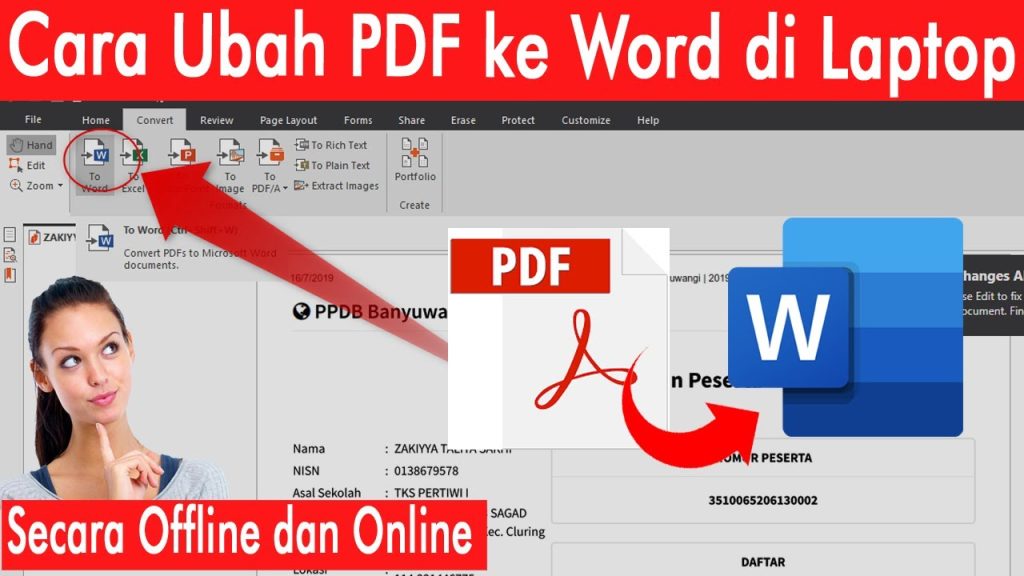
Buka file PDF yang baru saja disimpan menggunakan Word. Program akan secara otomatis mendeteksi teks dalam gambar dan mengubahnya menjadi teks yang bisa diedit.
Proses ini mirip dengan cara mengubah pecahan data visual menjadi format digital. Pastikan Anda menyimpan hasilnya dalam format .docx agar bisa diedit lebih lanjut.
Tips Mengatur Ukuran Gambar agar Proporsional
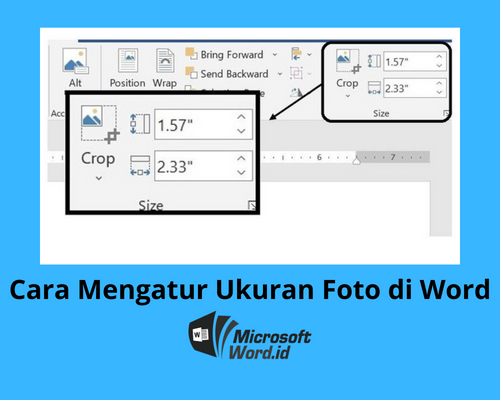
Saat menempelkan foto KTP atau dokumen lain, penting untuk mengatur ukurannya agar tidak melar. Gunakan panduan ukuran standar seperti 8,56 cm untuk lebar dan 5,4 cm untuk tinggi KTP.
Matikan opsi Lock aspect ratio di menu Size and Position agar dimensi bisa diatur manual. Dengan cara ini, hasil cetak akan presisi dan tidak terdistorsi.
Cara mengubah komputer bahasa cina ke Indonesia mungkin diperlukan jika antarmuka aplikasi menggunakan karakter asing. Setelah diubah, Anda bisa lebih mudah mengikuti panduan ini tanpa hambatan bahasa.
Mencetak Hasil Konversi dengan Rapi
Setelah teks berhasil dikonversi, Anda bisa langsung mencetaknya atau menyimpannya sebagai file digital. Gunakan kertas berkualitas baik agar hasil cetak terlihat profesional.
Cara mengubah bahasa zoom di laptop juga bisa diterapkan jika Anda sering melakukan presentasi hasil kerja. Pengaturan bahasa yang tepat akan memudahkan kolaborasi dengan rekan kerja.
Kesimpulan
Mengubah foto seperti scan ke Word kini bisa dilakukan dengan mudah berkat teknologi OCR. Dengan mengikuti langkah-langkah di atas, Anda dapat menghemat waktu dan tenaga dalam menyalin dokumen.
Pastikan untuk selalu memeriksa hasil konversi agar tidak ada kesalahan teks. Praktikkan secara rutin agar Anda semakin mahir dalam mengelola dokumen digital.