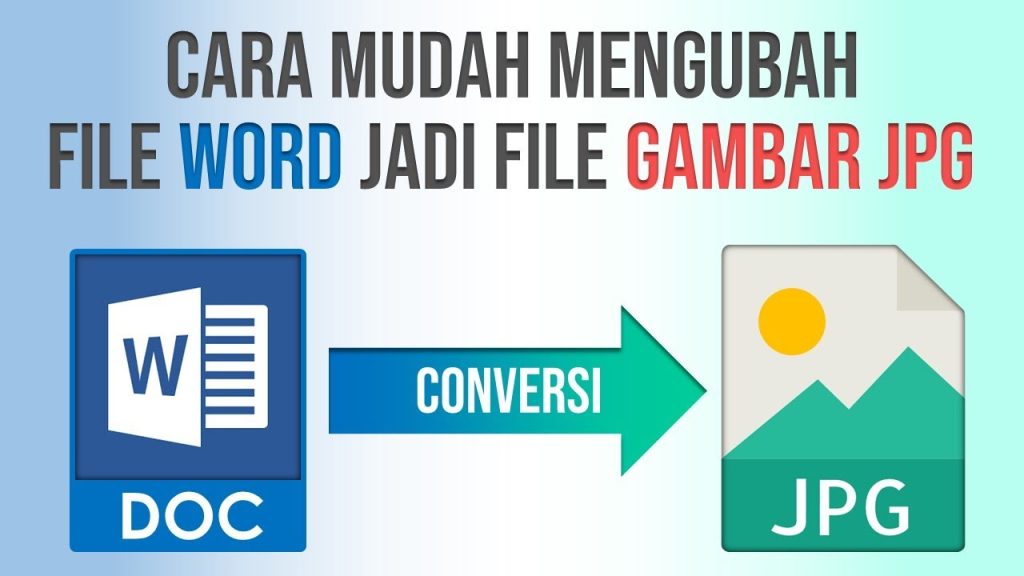
5 Cara Mengubah Foto Word ke JPG Tanpa Aplikasi Tambahan yang Wajib Kamu Tahu
Disiarkan oleh Itsbina.ac.id – Artikel seputar cara mengubah foto word ke jpg bisa anda temukan disini. Mengubah foto dari format Word ke JPG sering dibutuhkan saat ingin mengunggah gambar ke media sosial atau melengkapi dokumen digital. Proses ini sebenarnya sangat sederhana dan bisa dilakukan tanpa aplikasi tambahan.
Banyak orang bingung karena hasil salinan dari Word tidak langsung berbentuk JPG, melainkan masih dalam format dokumen. Artikel ini akan membahas sepuluh cara praktis yang bisa Anda terapkan di tahun 2026.
Memahami Perbedaan Format Word dan JPG
Format Word (.docx) dirancang untuk menyimpan teks dan elemen lain dalam satu file dokumen. Sementara JPG adalah format gambar yang lebih ringan dan kompatibel dengan hampir semua platform.
Jika Anda perlu mengubah bahasa di laptop untuk mengakses menu tertentu, pastikan dulu pengaturan sistem sudah sesuai. Langkah ini akan memudahkan Anda saat mengikuti tutorial di bawah ini.
Mengapa Harus Mengubah Foto Word ke JPG
File JPG memiliki ukuran lebih kecil sehingga lebih cepat diunggah dan dibagikan. Banyak situs web dan aplikasi juga hanya menerima format gambar, bukan dokumen Word.
Selain itu, JPG mempertahankan kualitas visual yang cukup baik untuk keperluan umum. Anda tidak perlu khawatir gambar akan pecah atau buram saat dilihat di perangkat lain.
Cara 1: Copy-Paste Langsung ke Paint
Buka file Word yang berisi foto, lalu klik kanan pada gambar dan pilih Salin. Buka aplikasi Paint di laptop Anda dan tempel gambar tersebut dengan menekan Ctrl+V.
Setelah gambar muncul, simpan file dengan memilih File > Save As > JPEG Picture. Metode ini paling cepat dan tidak memerlukan instalasi perangkat lunak tambahan.
Cara 2: Menggunakan Fitur Save As di Word
Klik kanan pada foto di dalam dokumen Word, lalu pilih Save as Picture. Pilih format JPEG dari menu drop-down dan tentukan lokasi penyimpanan.
Metode ini sangat mudah karena Word langsung menyimpan gambar dalam kualitas aslinya. Anda bisa mengatur ulang nama file agar mudah ditemukan nanti.
Cara 3: Ekspor Halaman Word Sebagai PDF Lalu Konversi
Simpan dokumen Word sebagai PDF dengan memilih File > Save As > PDF. Setelah itu, buka file PDF dan gunakan fitur ekspor gambar untuk menyimpannya sebagai JPG.
Cara ini berguna jika Anda ingin mengubah seluruh halaman menjadi satu gambar utuh. Pastikan resolusi yang dipilih cukup tinggi agar hasilnya tidak pecah.
Cara 4: Menggunakan Aplikasi Online Gratis
Banyak situs web seperti Convertio atau Zamzar yang bisa mengubah file Word ke JPG secara gratis. Unggah dokumen, pilih format tujuan, dan tunggu beberapa detik hingga proses selesai.
Pastikan koneksi internet Anda stabil agar file tidak gagal terunggah. Jangan lupa menghapus file dari server setelah diunduh untuk menjaga privasi.
Cara 5: Memanfaatkan Microsoft PowerPoint
Salin foto dari Word lalu tempel di slide PowerPoint. Klik kanan pada gambar dan pilih Save as Picture, lalu pilih format JPEG.
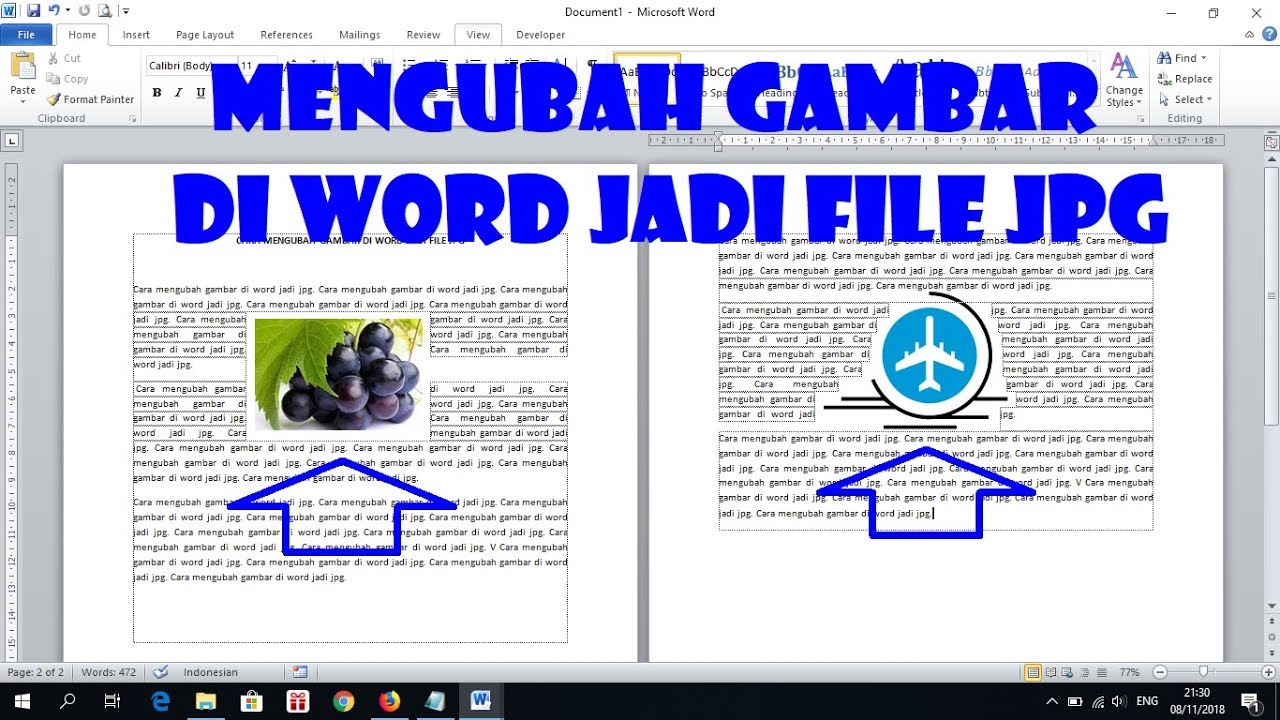
PowerPoint memberikan fleksibilitas lebih karena Anda bisa mengatur ukuran dan posisi gambar sebelum menyimpannya. Metode ini cocok jika Anda sudah terbiasa menggunakan PowerPoint.
Cara 6: Mengubah Pecahan Gambar Menjadi Satu File JPG
Jika foto di Word terpotong menjadi beberapa bagian, gabungkan dulu menggunakan aplikasi pengedit gambar. Anda bisa menggunakan Paint 3D atau Photoshop untuk menyatukannya.
Setelah tergabung, simpan hasilnya sebagai JPG dengan kualitas tinggi. Dengan mengubah pecahan gambar menjadi utuh, dokumen akan terlihat lebih rapi.
Cara 7: Menggunakan Google Drive
Unggah file Word ke Google Drive, lalu buka dengan Google Docs. Klik kanan pada gambar dan pilih Simpan sebagai gambar, atau unduh dokumen sebagai PDF lalu konversi.
Metode ini sangat praktis karena bisa diakses dari perangkat apa pun. Anda tidak perlu menginstal Microsoft Office di laptop.
Cara 8: Screenshoot dan Crop
Buka foto di Word dalam tampilan layar penuh, lalu tekan tombol Print Screen atau Snipping Tool. Setelah itu, buka Paint dan tempel hasil tangkapan layar.
Potong bagian yang tidak diperlukan dan simpan sebagai JPG. Cara ini berguna jika Anda hanya membutuhkan bagian tertentu dari gambar.
Cara 9: Mengubah Komputer Bahasa Cina ke Indonesia untuk Akses Menu
Jika laptop Anda menggunakan bahasa Cina dan sulit menemukan menu penyimpanan, ubah dulu pengaturan bahasa. Buka Settings > Time & Language > Language, lalu tambahkan Bahasa Indonesia.
Setelah bahasa berubah, Anda bisa mengikuti langkah-langkah di atas dengan lebih mudah. Cara mengubah komputer bahasa Cina ke Indonesia ini penting agar Anda tidak bingung saat menyimpan file.
Cara 10: Menggunakan Aplikasi Pihak Ketiga Seperti GIMP
GIMP adalah aplikasi pengedit gambar gratis yang bisa membuka file Word secara tidak langsung. Salin foto dari Word, tempel di GIMP, lalu ekspor sebagai JPG.
Aplikasi ini memberikan kontrol lebih terhadap kualitas dan ukuran file. Anda juga bisa menambahkan efek atau teks sebelum menyimpan gambar akhir.
Tips Memilih Kualitas dan Ukuran File JPG
Saat menyimpan JPG, atur kualitas antara 80-90% agar ukuran file tidak terlalu besar. Untuk keperluan cetak, gunakan resolusi minimal 300 DPI.
Jika file akan diunggah ke media sosial, kompres ukuran hingga di bawah 1 MB. Cara mengubah bahasa zoom di laptop juga bisa membantu jika Anda ingin memperbesar tampilan saat mengedit.
Kesimpulan
Mengubah foto Word ke JPG bisa dilakukan dengan sepuluh cara berbeda, dari yang paling sederhana hingga menggunakan aplikasi canggih. Pilih metode yang paling sesuai dengan perangkat dan kebutuhan Anda.
Pastikan selalu menyimpan file asli sebelum mengedit agar tidak kehilangan data. Dengan panduan ini, Anda bisa menyelesaikan tugas dengan cepat dan hasil yang memuaskan.