Cara Mengubah Gambar di Microsoft Word Menjadi JPG Tanpa Aplikasi Tambahan, Wajib Tahu Sebelum Ujian Sumatif TIK
Disiarkan oleh Itsbina.ac.id – Artikel seputar cara mengubah gambar di microsoft word menjadi jpg bisa anda temukan disini. Mengubah gambar di Microsoft Word menjadi JPG sering menjadi kebutuhan saat Anda ingin menggunakan ilustrasi dari dokumen untuk keperluan lain. format jpg lebih fleksibel untuk diunggah ke media sosial, dikirim melalui email, atau dimasukkan ke presentasi. Artikel ini akan memandu Anda langkah demi langkah untuk melakukan konversi tersebut tanpa aplikasi tambahan.
Mengapa Perlu mengubah gambar di word menjadi jpg?
Gambar yang disisipkan di Word sebenarnya sudah memiliki format asli seperti PNG, JPG, atau BMP, tetapi terkadang perlu diekstrak agar bisa digunakan secara terpisah. Dengan mengubah gambar di Word menjadi JPG, Anda bisa memperkecil ukuran file dan memastikan kompatibilitas dengan berbagai perangkat. Proses ini juga berguna ketika Anda ingin mengedit gambar lebih lanjut di aplikasi editor foto.
Keuntungan Format JPG untuk Gambar Dokumen
Format JPG menawarkan keseimbangan antara kualitas dan ukuran file, sehingga cocok untuk berbagi secara online. Berbeda dengan PNG yang lebih besar, JPG lebih ringan dan mudah dimuat di halaman web. Bagi pengguna yang sering mengunggah dokumen, konversi ini sangat membantu menghemat ruang penyimpanan.
Metode Pertama: Simpan Dokumen Word sebagai Halaman Web
Cara paling sederhana untuk mengubah gambar di Word menjadi JPG adalah dengan menyimpan dokumen sebagai file HTML. Fitur ini sudah tersedia di semua versi Microsoft Word, baik 2010, 2013, 2016, hingga 2026. Anda hanya perlu mengikuti beberapa langkah singkat yang akan dijelaskan di bawah ini.
Pertama, buka dokumen Word yang berisi gambar yang ingin diekstrak. Klik menu File, lalu pilih Save As dan tentukan lokasi penyimpanan. Pada bagian Save as type, pilih opsi Web Page (.htm; .html) lalu klik Save.
Setelah proses penyimpanan selesai, buka folder tempat file disimpan, dan Anda akan melihat folder baru dengan nama yang sama diakhiri dengan akhiran _files. Di dalam folder tersebut, semua gambar dari dokumen telah diekstrak secara otomatis dalam format aslinya, termasuk JPG.
Langkah Alternatif dengan Menggunakan Paint
Jika Anda hanya ingin mengubah satu gambar tertentu, Anda bisa menyalin gambar dari Word dan menempelkannya ke aplikasi Paint. Buka Paint, tekan Ctrl+V untuk menempelkan gambar, lalu gunakan alat Crop untuk memotong area yang diinginkan. Setelah itu, klik File > Save As dan pilih format JPEG untuk menyimpan gambar sebagai JPG.
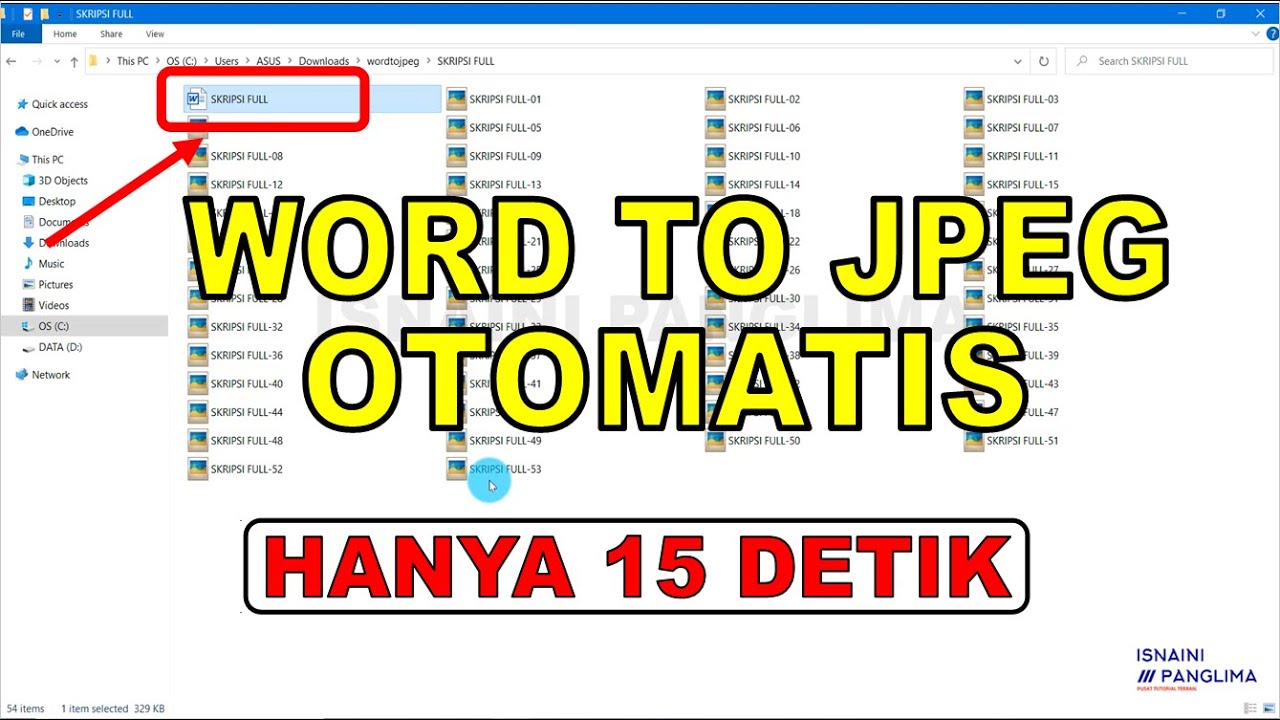
Metode ini sangat praktis karena tidak memerlukan instalasi perangkat lunak tambahan. Anda juga bisa melakukan edit gambar di Word seperti mengubah ukuran atau menambahkan efek sebelum menyalinnya ke Paint.
Metode Kedua: Gunakan Fitur Screenshot atau Tangkapan Layar
Meskipun cara di atas cukup mudah, terkadang gambar di Word tidak tersimpan dengan baik saat diekstrak, terutama jika dokumen menggunakan objek yang kompleks. Sebagai alternatif, Anda bisa memanfaatkan fitur screenshot bawaan Windows dengan menekan tombol PrtScn atau menggunakan Snipping Tool. Cara ini juga berguna untuk mengubah gambar yang berada di dalam tabel atau teks yang tidak bisa diekstrak langsung.
Setelah mengambil tangkapan layar, tempelkan di Paint dan simpan sebagai JPG. Pastikan Anda memperbesar tampilan dokumen agar hasil tangkapan lebih jelas dan tidak pecah. Teknik ini juga bisa digunakan untuk mengubah TTD Word menjadi JPG, karena tanda tangan digital sering disisipkan sebagai gambar.
Tips Mengatasi Gambar Word yang Error saat Diekstrak
Beberapa pengguna mungkin mengalami gambar Word error ketika mencoba mengekstrak atau menyimpan sebagai halaman web. Hal ini biasanya disebabkan oleh versi Word yang lebih lama atau gambar yang disisipkan sebagai objek OLE. Jika hal ini terjadi, coba salin gambar tersebut dan tempelkan di dokumen baru terlebih dahulu, lalu ulangi proses simpan sebagai HTML.
Selain itu, pastikan Anda menggunakan format gambar yang didukung seperti PNG atau JPG saat menyisipkan ke Word. Jika gambar asli berformat BMP atau TIFF, konversi ke JPG akan lebih mudah dilakukan di Paint setelah diekstrak.
Kesimpulan
Mengubah gambar di Microsoft Word menjadi JPG ternyata tidak sulit, dan Anda bisa melakukannya dengan beberapa metode yang telah dijelaskan. Mulai dari menyimpan dokumen sebagai halaman web, menggunakan Paint, hingga memanfaatkan screenshot, semua bisa dilakukan tanpa aplikasi tambahan. Pilih metode yang paling sesuai dengan kebutuhan Anda, terutama jika Anda sering bekerja dengan dokumen yang memuat banyak gambar.
Dengan menguasai teknik ini, Anda dapat dengan mudah mengambil gambar dari dokumen Word untuk keperluan lain, seperti membuat laporan, presentasi, atau sekadar berbagi di media sosial. Selamat mencoba dan semoga berhasil!