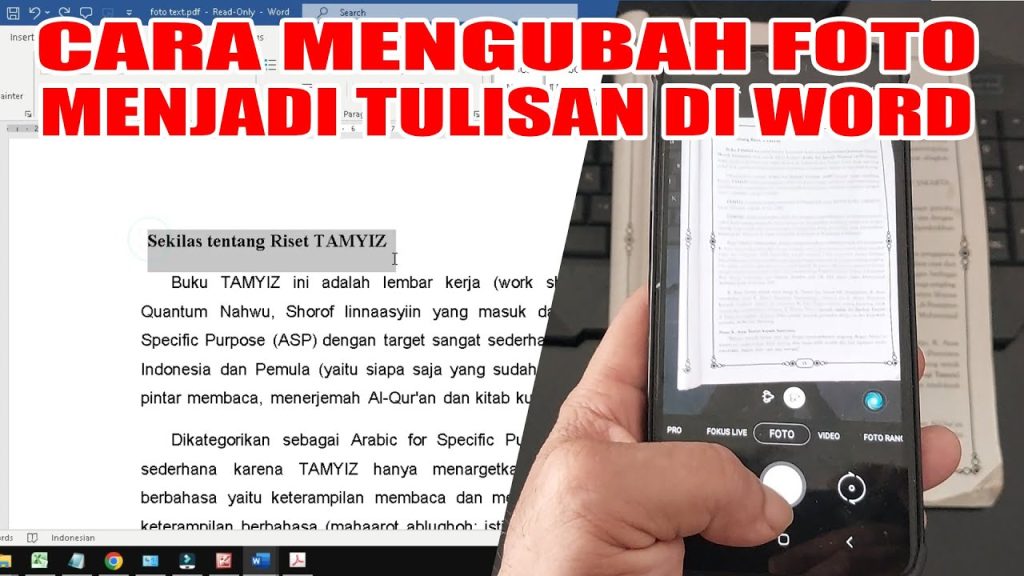
Ini 3 Cara Mengubah Foto Tulisan ke Word Tanpa Aplikasi, Ternyata Bisa Langsung dari HP
Disiarkan oleh Itsbina.ac.id – Artikel seputar cara mengubah foto tulisan ke word bisa anda temukan disini. Pernahkah Anda menerima foto dokumen penting namun harus mengetik ulang isinya secara manual? Di era digital 2026, ada banyak cara mengubah foto tulisan ke word secara otomatis dan akurat. Artikel ini akan membahas berbagai metode terbaik yang bisa Anda gunakan, baik melalui ponsel maupun laptop, lengkap dengan langkah-langkah detailnya.
Mengapa Perlu mengubah foto tulisan ke word?
Mengubah foto tulisan ke Word sangat membantu ketika Anda ingin mengedit, menyalin, atau menyimpan ulang dokumen fisik menjadi format digital. Dengan begitu, Anda tidak perlu mengetik ulang teks yang panjang, sehingga waktu dan tenaga bisa dihemat secara signifikan.
Selain itu, hasil konversi juga bisa dicari (searchable) dan mudah dibagikan. Ini sangat berguna bagi pelajar, pekerja kantoran, hingga peneliti yang sering berhadapan dengan dokumen cetak.
Metode 1: Menggunakan Google Docs (Gratis dan Mudah)
Google Docs menyediakan fitur ocr (Optical Character Recognition) yang bisa mengubah gambar menjadi teks secara gratis. Anda hanya perlu mengunggah foto ke Google Drive, lalu membukanya dengan Google Docs.
Setelah terbuka, teks dalam gambar akan otomatis terdeteksi dan bisa disalin ke dokumen Word. Berikut langkah-langkahnya:
- Buka Google Drive dan unggah foto tulisan Anda.
- Klik kanan pada file foto, pilih “Buka dengan” lalu pilih “Google Docs”.
- Tunggu beberapa saat, Google Docs akan memproses gambar dan menampilkan teks di bawahnya.
- Salin teks tersebut dan tempel ke Microsoft Word atau Google Docs baru.
Metode ini sangat cocok untuk gambar dengan teks yang jelas dan tidak terlalu rumit. Namun, pastikan resolusi foto cukup tinggi agar hasil konversinya maksimal.
Metode 2: Aplikasi Ponsel (Android dan iOS)
Banyak aplikasi ponsel yang bisa mengubah foto tulisan ke Word secara langsung, seperti Google Keep, Microsoft Lens, atau CamScanner. Aplikasi-aplikasi ini memanfaatkan kamera ponsel untuk memindai dokumen dan mengekstrak teksnya.
Microsoft Lens, misalnya, memiliki fitur “Actions” yang memungkinkan Anda menyalin teks dari gambar dan menyimpannya ke Word. Anda juga bisa mengatur bahasa dokumen agar OCR bekerja lebih akurat.
Untuk pengguna Android, Google Keep juga menyediakan fitur pengambilan gambar dan ekstraksi teks yang cukup andal. Setelah teks berhasil diekstrak, Anda bisa menyalinnya ke aplikasi Word di ponsel atau mengirimkannya ke laptop.
Metode 3: Menggunakan Software Desktop (PC/Laptop)
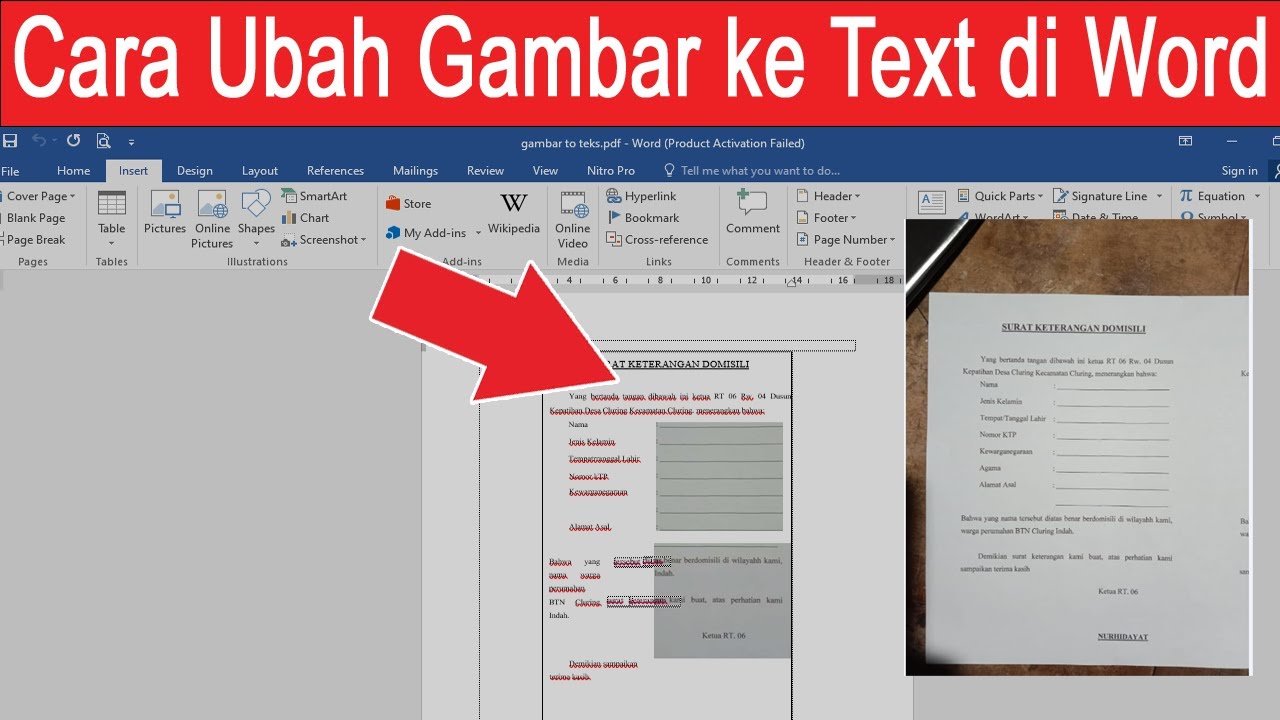
Jika Anda bekerja di laptop, ada beberapa software yang bisa diandalkan, seperti Adobe Acrobat Pro, ABBYY FineReader, atau bahkan Microsoft Word versi terbaru. Microsoft Word 2026 memiliki fitur “Insert > Picture > From File” yang bisa langsung mengonversi gambar menjadi teks yang dapat diedit.
Caranya, buka dokumen Word baru, masukkan foto, lalu klik kanan pada gambar dan pilih “Copy Text from Picture”. Word akan memproses gambar dan menampilkan teks di panel samping untuk Anda salin.
Namun, perlu diingat bahwa fitur ini mungkin tidak tersedia di semua versi Word. Jika tidak ada, Anda bisa menggunakan software OCR khusus yang menawarkan akurasi lebih tinggi untuk dokumen berbahasa Indonesia.
Tips Agar Hasil Konversi Maksimal
Kualitas hasil konversi sangat bergantung pada kualitas foto. Pastikan Anda mengambil gambar dengan pencahayaan yang cukup, fokus yang tajam, dan posisi kamera sejajar dengan dokumen agar teks tidak miring.
Hindari bayangan atau kilau yang menutupi teks. Jika perlu, gunakan latar belakang polos dan pastikan teks berwarna gelap di atas kertas putih. Setelah dikonversi, selalu periksa kembali hasilnya untuk memperbaiki kesalahan ejaan atau karakter yang salah terbaca.
Selain itu, untuk dokumen yang sangat panjang, sebaiknya bagi menjadi beberapa bagian agar proses konversi lebih cepat dan akurat. Ini juga memudahkan Anda saat melakukan pengeditan di Word.
Kesimpulan
Mengubah foto tulisan ke Word kini bukan lagi pekerjaan yang sulit berkat berbagai teknologi OCR yang tersedia. Anda bisa memilih metode yang paling sesuai dengan perangkat yang dimiliki, baik itu Google Docs, aplikasi ponsel, maupun software desktop.
Dengan mengikuti panduan di atas, Anda dapat menghemat waktu dan meningkatkan produktivitas dalam mengelola dokumen. Jangan lupa untuk selalu memeriksa hasil konversi dan memanfaatkan fitur edit di Word untuk menyempurnakan teks.