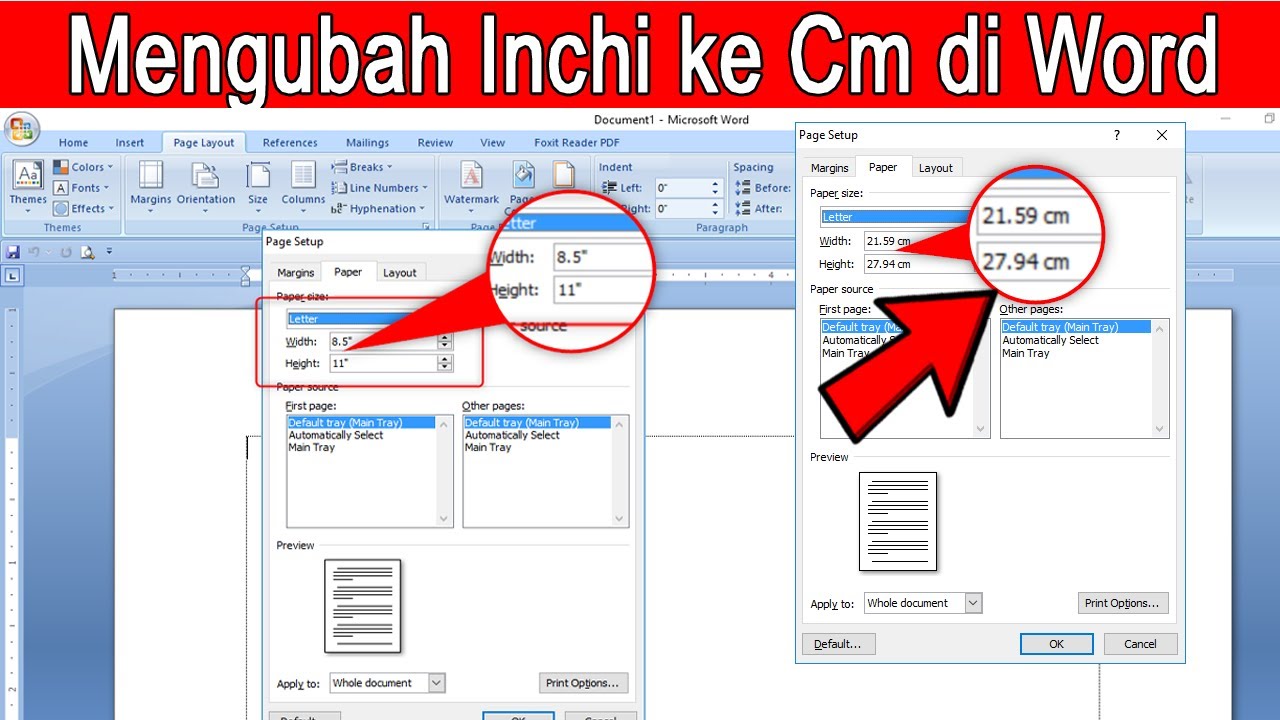
Cara Mengubah Inc ke Cm di Word Ternyata Semudah Ini, 3 Langkah Langsung Beres
Disiarkan oleh Itsbina.ac.id – Artikel seputar mengubah inc ke cm di Word bisa anda temukan disini. Saat bekerja dengan dokumen Microsoft Word, sering kali kita perlu menyesuaikan satuan pengukuran, terutama saat dokumen tersebut menggunakan satuan inci (inc) sementara kita lebih terbiasa dengan sentimeter (cm). Mengubah inc ke cm di Word sebenarnya sangat mudah dilakukan, dan artikel ini akan memandu Anda langkah demi langkah.
Pengaturan satuan ini penting karena memengaruhi ukuran margin, indentasi, dan lebar kolom pada dokumen. Dengan mengubah satuan default, Anda dapat memastikan dokumen sesuai dengan standar yang berlaku di Indonesia.
Mengapa Perlu Mengubah Satuan di Word?
Banyak pengguna Word di Indonesia yang merasa bingung ketika melihat satuan inc pada penggaris atau pengaturan margin. Padahal, satuan cm lebih umum digunakan dalam dunia pendidikan dan perkantoran di tanah air.
Dengan mengubah satuan menjadi cm, Anda juga akan lebih mudah dalam mengatur tata letak dokumen. Hal ini tentu sangat membantu ketika Anda bekerja dengan template yang sudah ditentukan ukurannya dalam cm.
Kapan Anda Perlu Mengubah Satuan?
Anda perlu mengubah satuan inc ke cm ketika membuat dokumen resmi seperti surat, laporan, atau skripsi yang memiliki aturan margin ketat. Selain itu, konversi ini juga berguna saat Anda mengimpor dokumen dari versi Word yang berbeda atau dari aplikasi lain.
Jika Anda sering menggunakan fitur seperti mengubah PDF ke Word, Anda mungkin pernah menemui dokumen yang satuan ukurannya masih dalam inc. Mengubah pengaturan satuan akan membuat pekerjaan Anda lebih konsisten dan rapi.
Langkah-Langkah Mengubah Inc ke Cm di Word
Berikut adalah cara mengubah satuan dari inc ke cm pada microsoft word untuk berbagai versi, baik di Windows maupun Mac. Ikuti panduan ini dengan saksama agar hasilnya sesuai harapan.
Untuk Pengguna Word di Windows
Langkah pertama adalah membuka dokumen Word yang ingin Anda ubah pengaturan satuannya. Setelah itu, klik menu File yang terletak di pojok kiri atas layar.
Pada menu File, pilih Options untuk membuka jendela pengaturan Word. Di dalam jendela Word Options, klik tab Advanced untuk melihat berbagai opsi lanjutan.
Gulir ke bawah hingga Anda menemukan bagian Display. Pada bagian ini, cari opsi Show measurements in units of dan pilih Centimeters dari daftar dropdown yang tersedia.
Setelah memilih Centimeters, klik OK untuk menyimpan perubahan. Sekarang, semua pengukuran di Word, termasuk margin dan indentation, akan ditampilkan dalam satuan cm.
Untuk Pengguna Word di Mac
Jika Anda menggunakan Word versi Mac, caranya sedikit berbeda namun tetap mudah. Buka menu Word di bagian atas layar, lalu pilih Preferences.
Pada jendela Preferences, klik ikon General untuk membuka pengaturan umum. Di bagian Measurement units, pilih Centimeters dan tutup jendela preferences.
Perubahan ini akan langsung berlaku tanpa perlu memulai ulang aplikasi. Anda dapat langsung melihat penggaris di dokumen yang kini menampilkan satuan cm.
Tips Tambahan untuk Pengaturan Dokumen
Setelah mengubah satuan menjadi cm, ada beberapa hal lain yang perlu Anda perhatikan agar dokumen terlihat profesional. Pastikan Anda juga mengatur bahasa pemeriksaan ejaan sesuai dengan bahasa yang digunakan, misalnya dengan cara mengubah bahasa Facebook pada pengaturan browser jika diperlukan.
Selain itu, Anda juga bisa memanfaatkan fitur lain seperti mengubah pecahan ke desimal untuk perhitungan yang lebih presisi. Namun, untuk kebutuhan dokumen, pengaturan satuan ini sudah cukup membantu.
Jika Anda sering bekerja dengan dokumen yang memiliki banyak gambar, Anda mungkin perlu belajar mengubah jpg ke PNG agar kualitas gambar tetap terjaga. Namun, untuk saat ini, fokuslah pada pengaturan satuan yang sedang dibahas.
Kesimpulan
Mengubah inc ke cm di Word adalah proses yang sederhana dan dapat dilakukan dalam hitungan menit. Dengan mengikuti langkah-langkah di atas, Anda dapat menyesuaikan satuan pengukuran sesuai kebutuhan tanpa harus mengubah ukuran dokumen secara manual.
Setelah pengaturan ini selesai, Anda akan lebih mudah dalam menyusun dokumen yang sesuai dengan standar lokal. Jangan lupa untuk selalu memeriksa pengaturan lain seperti bahasa dan tata letak agar hasil kerja Anda semakin optimal.