Terbukti 5 Tips cara mengubah foto potrait menjadi landscape word dengan ukuran F4 ideal
Disiarkan oleh Itsbina.ac.id – Artikel seputar cara mengubah foto potrait menjadi Landscape word bisa anda temukan disini. Seringkali dokumen yang berisi foto potrait membutuhkan tampilan landscape agar lebih proporsional. Artikel ini memberikan langkah praktis untuk mengubah foto potrait menjadi landscape di Microsoft Word dengan hasil profesional.”,
“
Persiapan Awal dan Pengaturan Halaman
“: “”,
“content”: “
Langkah pertama adalah memastikan dokumen menggunakan orientasi yang sesuai.
Pilih tab Layout lalu ubah Orientation menjadi Landscape agar ruang kerja lebih lebar.”,
“
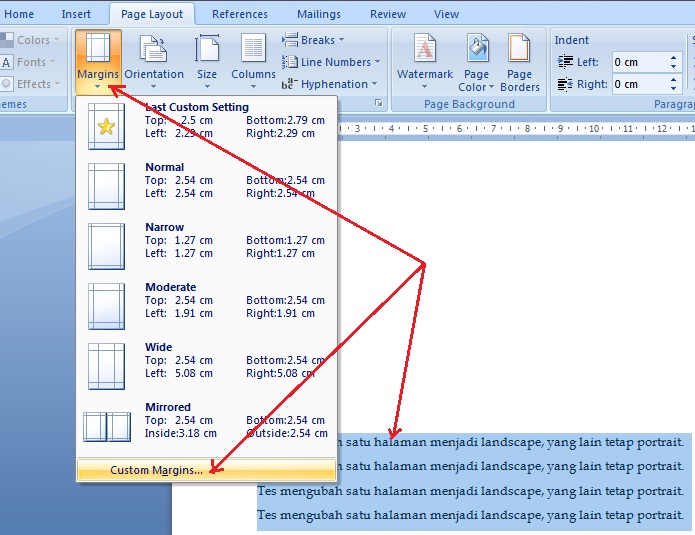
Selanjutnya, atur ukuran kertas agar foto tidak terpotong. Anda dapat menyesuaikan ukuran kertas secara manual, misalnya menggunakan ukuran F4 (21 x 33 cm) melalui pilihan Custom Size pada Page Setup.
“,
“
Langkah 1: Mengubah Orientasi Foto Potrait Menjadi Landscape
“: “”,
“
- “: “”,
-
Pilih gambar potrait yang ingin diubah, lalu klik Picture Format. Pada toolbar muncul opsi Rotate yang memungkinkan rotasi 90 derajat ke kanan.
-
Setelah rotasi, gambar akan tampil dalam posisi landscape, tetapi mungkin masih terlalu tinggi. Gunakan pegangan sudut untuk memperkecil tinggi secara proporsional.
-
Jika gambar tampak meluber ke tepi halaman, aktifkan Wrap Text dan pilih Square atau Behind Text. Ini memberi ruang bagi teks di sekeliling gambar.
-
Sesuaikan posisi gambar dengan menyeretnya ke tengah atau ke sisi yang diinginkan. Gunakan panduan Alignment untuk menempatkan gambar secara presisi.
-
Terakhir, periksa kembali resolusi gambar di Format Picture. Pilih Compress Pictures jika ukuran file terlalu besar, tetap menjaga kualitas visual.
“
“,
“
“,
“
“,
“
“,
“
“,
“
“,
“
Langkah 2: Menyesuaikan Ukuran Foto dengan Ukuran Kertas F4
“: “”,
“
Setelah orientasi berubah, pastikan foto cocok dengan ukuran kertas F4 yang telah Anda atur sebelumnya. Buka Size di Picture Format dan masukkan lebar 21 cm serta tinggi 33 cm atau sesuaikan proporsional.
“,
“
Jika foto masih tidak pas, aktifkan opsi Crop untuk memotong bagian yang tidak diperlukan. Crop dapat dilakukan secara bebas atau dengan rasio tertentu agar hasil tetap rapi.
“,
“
Langkah 3: Menambahkan Efek dan Penyesuaian Tambahan
“: “”,
“
- “: “”,
-
Gunakan Picture Effects untuk menambahkan bayangan atau refleksi, sehingga foto terlihat lebih hidup di dalam dokumen.
-
Aktifkan Border tipis jika ingin memberi batas visual pada gambar, terutama bila foto diletakkan di antara teks.
-
Jika dokumen mengandung tabel, pertimbangkan Cara Mengubah Format Tabel Jadi Lebih Bewarna agar tampilan keseluruhan tetap konsisten.
“
“,
“
“,
“
“,
“
“,
“
Tips Profesional dan Integrasi LSI
“: “”,
“
Seringkali Anda perlu mengubah tabel menjadi format yang lebih terbuka; gunakan Cara Mengubah Tabel Menjadi Tabel Terbuka untuk menyesuaikan lebar kolom setelah menambahkan gambar landscape.
“,
“
Apabila Anda memiliki presentasi PowerPoint yang ingin dimasukkan ke dalam dokumen, manfaatkan PPT Ke Word untuk mengonversi slide menjadi gambar atau teks yang dapat dipadukan dengan foto landscape.
“,
“
Kesimpulan
“: “”,
“
Mengubah foto potrait menjadi landscape di Word tidak lagi rumit bila Anda mengikuti langkah-langkah di atas. Dengan mengatur orientasi, ukuran kertas, dan penyesuaian tambahan, hasil akhir akan tampak profesional.
“,
“
Manfaatkan pula teknik tambahan seperti mengubah format tabel dan mengonversi PPT ke Word untuk memperkaya dokumen Anda. Selamat mencoba dan semoga dokumen Anda semakin menarik.
“,