7 Rahasia Cara Mengubah Gambar di Word Menjadi Image JPG Sebelum Salah Langkah
Disiarkan oleh Itsbina.ac.id – Artikel seputar cara mengubah gambar di word menjadi image jpg bisa anda temukan disini. Seringkali Anda membutuhkan gambar dalam format JPG untuk keperluan presentasi atau publikasi, namun gambar tersebut hanya tersedia di dalam dokumen Word. Artikel ini memberikan panduan lengkap tentang cara mengubah gambar di Word menjadi image JPG dengan langkah mudah.
Langkah-langkah mengubah gambar di word menjadi JPG
-
Pilih gambar yang ingin diubah pada dokumen Word, kemudian klik kanan dan pilih “Simpan sebagai Gambar“. Pada jendela yang muncul, pilih format JPG dan tentukan lokasi penyimpanan.
-
Jika opsi JPG tidak muncul, gunakan “Simpan sebagai Gambar” dengan format PNG terlebih dahulu, lalu konversi PNG ke JPG menggunakan aplikasi gambar standar.
-
Gunakan fitur “Crop” di Word untuk memotong bagian yang tidak diperlukan sebelum menyimpan. Pemotongan ini membantu mengurangi ukuran file JPG akhir.
-
Setelah gambar disimpan, buka file JPG tersebut dengan program pengolah foto untuk menyesuaikan kualitas. Anda dapat meningkatkan resolusi atau mengurangi noise sesuai kebutuhan.
-
Jika Anda ingin menambahkan teks atau watermark, lakukan edit di program foto kemudian simpan kembali sebagai JPG. Proses ini memastikan gambar tetap profesional.
-
Untuk menghemat ruang penyimpanan, pilih opsi kompresi saat menyimpan JPG. Kompresi yang tepat tidak akan mengurangi kualitas visual secara signifikan.
-
Terakhir, verifikasi hasil akhir dengan membuka JPG di berbagai perangkat. Pastikan gambar tampil jelas di layar komputer, tablet, maupun smartphone.
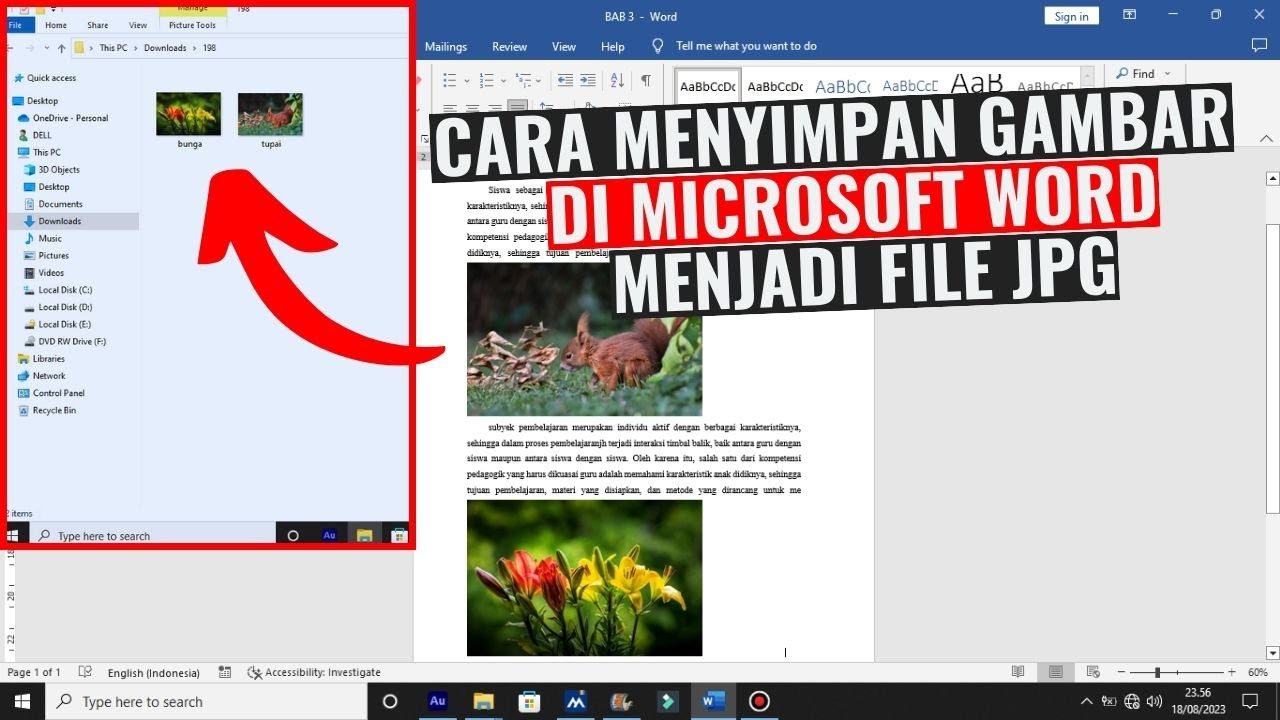
Cara Menyimpan Gambar dari Microsoft Word Menjadi File JPG – YouTube
Cara Menambahkan Gambar Di Word dengan Efisien
Gunakan menu “Insert” → “Pictures” untuk menyisipkan gambar dari komputer atau sumber online. Pilihan ini memudahkan penempatan gambar tepat pada posisi yang diinginkan.
Setelah gambar ditambahkan, Anda dapat mengatur ukuran dan posisi menggunakan fitur “Layout Options”. Pengaturan ini membantu menjaga tampilan dokumen tetap rapi.
Edit Gambar Di Word: Fitur-fitur Penting
Word menyediakan alat “Picture Tools” yang memungkinkan Anda melakukan penyesuaian warna, kontras, dan kecerahan langsung di dalam dokumen. Fitur ini sangat berguna sebelum menyimpan gambar sebagai JPG.
Selain itu, Anda dapat menerapkan efek artistik seperti bayangan atau refleksi untuk meningkatkan estetika gambar. Semua perubahan dapat dipreview secara real-time.
Tips Tambahan untuk Mengoptimalkan JPG
Jika Anda perlu mengubah JPG ke Word di masa mendatang, gunakan opsi “Insert” → “Picture” untuk memasukkan file JPG kembali ke dokumen. Proses ini disebut “Mengubah Jpg Ke Word” dan memudahkan integrasi kembali.
Pastikan resolusi gambar cukup tinggi sebelum konversi, karena gambar dengan resolusi rendah dapat menghasilkan JPG yang pecah saat diperbesar.
Kesimpulan
Dengan mengikuti langkah-langkah di atas, Anda dapat dengan mudah mengubah gambar di Word menjadi JPG tanpa kehilangan kualitas. Proses ini meliputi penyimpanan, pengeditan, dan kompresi yang dapat disesuaikan sesuai kebutuhan.
Manfaatkan fitur-fitur Word untuk menambahkan dan mengedit gambar secara efisien, serta gunakan tip tambahan untuk mengoptimalkan hasil akhir JPG Anda.