Ternyata Cara Cepat Mengubah Icon File Dari Docx Ke Word Tanpa Ribet
Disiarkan oleh Itsbina.ac.id – Artikel seputar mengubah icon file dari DOCX ke word bisa anda temukan disini. Mengganti tampilan ikon file DOCX menjadi ikon khas Microsoft Word dapat memudahkan identifikasi dokumen di antara ribuan file. Pada tahun 2026, proses ini tetap sederhana asalkan Anda mengikuti langkah yang tepat. Artikel ini menjelaskan cara mengubah icon file dari docx ke word secara lengkap.
Kenapa Mengubah Icon File Penting
Ikon yang konsisten membantu mempercepat pencarian dokumen penting dalam lingkungan kerja yang sibuk. Selain itu, tampilan yang profesional meningkatkan kesan visual pada presentasi file di rapat. Pengguna juga dapat menghindari kebingungan saat berkolaborasi dengan tim.
Dengan ikon yang sesuai, Anda dapat membedakan antara draft, final, atau versi revisi tanpa membuka masing‑masing file. Hal ini mengurangi waktu yang terbuang dan meningkatkan produktivitas harian.
Persiapan Sebelum Mengubah Icon
Pastikan Microsoft Word terinstal pada komputer Anda dan versi terbaru sudah terpasang. Anda juga membutuhkan hak administratif untuk mengubah properti file di sistem operasi.
Selain itu, siapkan gambar ikon berformat .ico atau .dll yang berisi ikon Word jika ingin menggunakan ikon khusus selain yang standar. Simpan file ikon di lokasi yang mudah diakses, misalnya folder “Icons”.
Langkah-langkah Mengubah Icon File dari DOCX ke Word
-
Langkah pertama, buka File Explorer dan temukan file DOCX yang ingin diubah ikonnya.
Letakkan file tersebut di folder yang dapat diakses dengan mudah untuk mempercepat proses selanjutnya.
-
Klik kanan file tersebut, pilih “Properties”, lalu beralih ke tab “Customize”.
Tab ini menyediakan opsi khusus untuk mengubah tampilan visual file, termasuk ikon yang ditampilkan.
Detail Gambar Ikon Pada Microsoft Word Koleksi Nomer 37 -
Tekan tombol “Change Icon” dan pilih ikon Microsoft Word yang biasanya berada di file WINWORD.EXE.
Jika ikon tidak muncul dalam daftar, gunakan tombol “Browse” untuk menelusuri folder instalasi Office dan pilih file exe tersebut.
-
Setelah ikon yang diinginkan dipilih, klik “OK” lalu tutup jendela properti dengan menekan “Apply”.
Perubahan akan langsung terlihat pada tampilan File Explorer setelah Anda mengonfirmasi pilihan.
-
Untuk memastikan ikon terupdate secara permanen, lakukan refresh tampilan atau restart proses File Explorer.
Anda dapat menekan “Shift + Klik kanan” pada desktop dan memilih “Refresh” sebagai cara cepat.
Tips Tambahan untuk Konsistensi Ikon di Seluruh Sistem
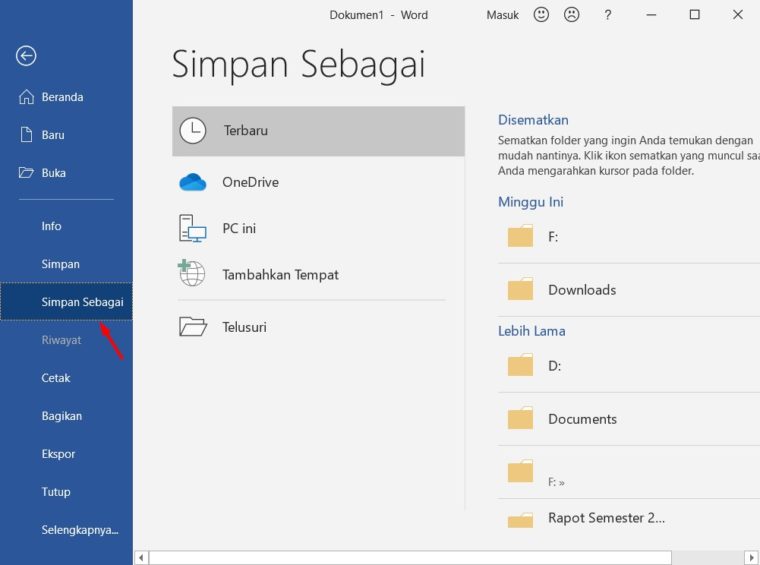
Jika Anda ingin semua file DOCX menampilkan ikon Word secara otomatis, ubah pengaturan default pada template file .docx melalui opsi “Save As”.
Gunakan program pihak ketiga seperti FileTypesMan untuk mengelola asosiasi ikon secara massal, sehingga tidak perlu mengulangi proses satu per satu.
Kesimpulan
Mengubah icon file dari docx ke word tidak memerlukan perangkat lunak khusus, cukup dengan fitur bawaan Windows dan Microsoft Word. Dengan mengikuti langkah yang terstruktur, Anda dapat meningkatkan efisiensi kerja dan tampilan profesional pada setiap dokumen.