5 Cara Mengubah Gambar Hitam Putih Menjadi Berwarna dengan Word, Ternyata Semudah Ini!
Disiarkan oleh Itsbina.ac.id – Artikel seputar cara mengubah gambar hitam putih menjadi berwarna dengan word bisa anda temukan disini. Mengubah foto lama yang tampak kusam menjadi ceria kembali kini bisa dilakukan tanpa aplikasi rumit. microsoft word ternyata menyimpan fitur tersembunyi yang mampu mewarnai ulang gambar hitam putih dan berwarna secara otomatis. Anda tidak perlu keahlian desain khusus karena langkah-langkahnya sangat sederhana dan praktis.
Mengapa Menggunakan Microsoft Word?
Banyak pengguna tidak menyadari bahwa Word memiliki kemampuan pengeditan gambar yang cukup mumpuni. Fitur ini sangat membantu ketika Anda ingin mengubah gambar jadi hitam putih atau sebaliknya tanpa membuka software tambahan. Prosesnya pun berlangsung cepat dan hasilnya bisa langsung disimpan dalam dokumen.
Dibandingkan aplikasi pihak ketiga, Word menawarkan kemudahan akses karena hampir semua perangkat sudah terpasang program ini. Anda juga tidak perlu mengunduh file eksternal yang berisiko membawa virus. Dengan beberapa klik, transformasi warna pun dapat dilakukan dengan aman.
Langkah-Langkah mewarnai gambar di word
Menyisipkan Gambar ke Dokumen
Langkah pertama adalah membuka dokumen Word baru atau yang sudah ada. Kemudian klik menu Sisipkan dan pilih Gambar untuk memuat file foto yang ingin diedit dari perangkat Anda.
Setelah gambar muncul di halaman, pastikan Anda mengklik gambar tersebut agar menu Format Alat Gambar aktif. Menu inilah yang akan menjadi pusat kendali untuk semua pengaturan warna nantinya.
Menggunakan Fitur Warna Otomatis
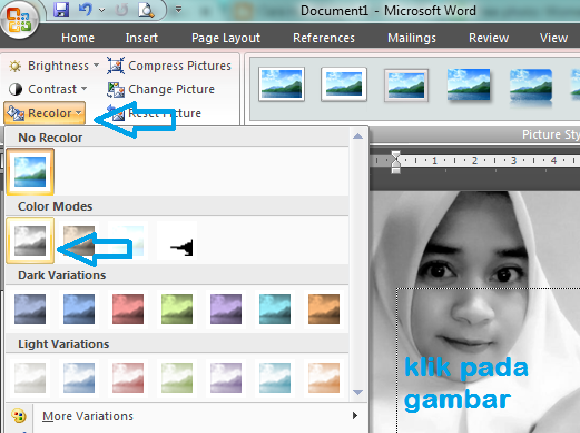
Pada menu Format Alat Gambar, cari opsi Warna yang berada di bagian Kanan Atas. Klik opsi tersebut dan pilih submenu Kecerahan dan Ketajaman atau Pewarnaan Ulang sesuai kebutuhan.
Untuk mengubah gambar menjadi hitam putih, pilih opsi Saturasi 0%. Sebaliknya, untuk mengubah gambar hitam putih menjadi berwarna, Anda bisa menggunakan opsi Kecerahan dan Kontras yang tersedia.
Jika hasilnya kurang memuaskan, Word juga menyediakan opsi Variasi Warna yang memungkinkan Anda menambahkan nuansa warna tertentu. Fitur ini cocok untuk memberi efek sepia atau warna pastel pada foto.
Teknik Lanjutan untuk Hasil Lebih Baik
Meskipun Word tidak secanggih Photoshop, Anda tetap bisa mengoptimalkan hasil dengan menggabungkan beberapa efek sekaligus. Coba kombinasikan pengaturan ketajaman, saturasi, dan kecerahan agar warna terlihat lebih alami.
Selain itu, Anda bisa memanfaatkan fitur Koreksi untuk mengatur pencahayaan secara manual. Dengan cara ini, gambar bewarna menjadi gambar putih hitam yang dramatis atau sebaliknya menjadi lebih hidup sesuai keinginan.
Menyimpan Hasil Editan
Setelah puas dengan hasilnya, klik kanan pada gambar dan pilih Simpan sebagai Gambar. Word akan mengekspor file tersebut dalam format PNG atau JPEG dengan kualitas yang baik.
Anda juga bisa langsung menggunakan gambar berwarna tersebut di dalam dokumen. Namun, jika ingin menggunakannya di platform lain, simpan file ke folder yang mudah diakses.
Alternatif Jika Word Tidak Memberikan Hasil Maksimal
Apabila gambar yang Anda miliki sangat kompleks, hasil pewarnaan otomatis Word mungkin terlihat kurang detail. Dalam situasi seperti ini, Anda dapat mengandalkan Paint yang juga tersedia di semua Windows untuk melakukan penyesuaian manual.
Namun, untuk kebutuhan sederhana seperti mewarnai sketsa atau foto dengan latar polos, Word sudah lebih dari cukup. Anda bahkan bisa mengubah foto menjadi hitam putih terlebih dahulu lalu mewarnainya ulang dengan teknik yang sama.
Kesimpulan
Mengubah gambar hitam putih menjadi berwarna dengan Word adalah solusi praktis yang layak dicoba. Anda tidak perlu menginstal aplikasi berat karena semua alat yang dibutuhkan sudah tersedia di dalam program pengolah kata ini.
Dengan mengikuti langkah-langkah di atas, foto-foto lama Anda bisa kembali tampil ceria dan menarik. Jangan ragu untuk bereksperimen dengan berbagai pengaturan agar mendapatkan hasil terbaik sesuai selera.