Ternyata Mudah, Ini Cara Mengubah Foto MS Word 2007 ke PDF dengan Cepat dan Praktis
Disiarkan oleh Itsbina.ac.id – Artikel seputar cara mengubah foto ms word 2007 ke pdf bisa anda temukan disini. Mengelola dokumen digital memerlukan keterampilan teknis yang tepat agar format tetap terjaga. Banyak pengguna masih mencari cara mengubah foto ms word 2007 ke pdf untuk keperluan administrasi. Artikel ini akan membahas berbagai metode paling efektif untuk kebutuhan tersebut.
Metode Menggunakan Fitur Bawaan Microsoft Word
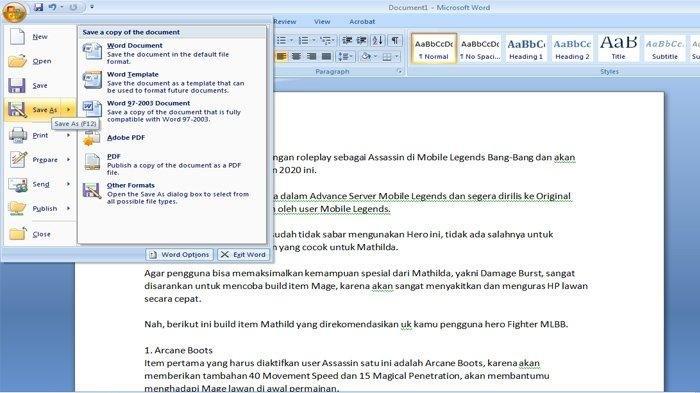
Cara mengubah microsoft word ke pdf dapat dilakukan langsung melalui aplikasi tanpa tambahan perangkat lunak. Anda cukup membuka dokumen yang berisi gambar tersebut di dalam perangkat lunak. Setelah itu, pilih menu simpan sebagai yang tersedia pada bilah menu utama.
Pilihlah format file PDF saat jendela penyimpanan muncul di layar komputer Anda. Langkah ini sangat praktis karena Anda tidak perlu mengunduh aplikasi pihak ketiga yang berisiko. Metode ini menjamin tata letak foto tetap konsisten saat dibuka di perangkat lain.
Keunggulan Menggunakan Fitur Simpan Sebagai
Menggunakan fitur internal memastikan kualitas resolusi foto tidak menurun secara drastis. Proses ini juga sangat cepat sehingga menghemat waktu kerja harian Anda. Anda dapat langsung membagikan file tersebut setelah proses penyimpanan selesai dilakukan.
Menggunakan Layanan Konverter Online
Jika Anda tidak memiliki aplikasi pengolah kata, layanan daring adalah solusi terbaik. Anda bisa menggunakan situs web konverter untuk cara mengubah file word ke pdf secara instan. Cukup unggah dokumen Anda dan tunggu beberapa detik hingga proses selesai.
Namun, Anda harus berhati-hati jika dokumen tersebut mengandung data yang sangat rahasia. Gunakanlah situs terpercaya agar privasi data Anda tetap terjaga dengan aman. Layanan daring biasanya sangat berguna saat Anda sedang menggunakan perangkat publik.
Mengubah Foto Menjadi Word Terlebih Dahulu
Terkadang pengguna perlu melakukan cara mengubah foto menjadi word sebelum mengubahnya ke format lain. Proses ini melibatkan teknologi pengenalan karakter optik untuk membaca teks di dalam gambar. Setelah teks terbaca, Anda dapat menyusunnya kembali dengan lebih rapi.
Setelah dokumen tersebut tersusun, Anda bisa melanjutkan proses konversi ke format dokumen standar. Langkah ini sangat berguna untuk mengonversi dokumen fisik yang telah difoto menjadi file digital. Hasilnya akan jauh lebih mudah untuk diedit kembali di masa mendatang.
Cara Mengubah File Foto ke Word dengan Cepat
Teknologi saat ini memungkinkan kita untuk melakukan cara mengubah file foto ke word dengan sangat mudah. Anda bisa memanfaatkan fitur OCR yang tersedia pada berbagai aplikasi pemindai digital. Cukup ambil foto dokumen yang jelas agar hasil pembacaan teks akurat.
Pastikan pencahayaan saat mengambil foto cukup terang agar tidak ada teks yang terlewat. Setelah foto diambil, aplikasi akan secara otomatis mendeteksi tulisan dan mengubahnya menjadi teks. Hal ini sangat membantu dalam digitalisasi arsip lama secara efisien.
Memanfaatkan Aplikasi Mobile untuk Konversi
Pengguna ponsel pintar kini dapat melakukan konversi dokumen hanya dengan satu ketukan. Tersedia banyak aplikasi di toko aplikasi yang mendukung fungsi konversi berbagai format file. Anda bisa memotret dokumen dan langsung menyimpannya sebagai file dokumen digital.
Fitur ini sangat membantu bagi pekerja lapangan yang sering berinteraksi dengan dokumen fisik. Anda tidak perlu lagi membawa pemindai besar ke mana pun Anda pergi. Semua proses konversi dapat dilakukan langsung dari genggaman tangan Anda.
Kesimpulan
Memahami cara mengubah foto ms word 2007 ke pdf akan sangat memudahkan pekerjaan administratif Anda. Baik menggunakan fitur bawaan maupun layanan daring, pastikan kualitas dokumen tetap terjaga dengan baik. Gunakanlah metode yang paling sesuai dengan kebutuhan dan tingkat keamanan data Anda.