Ternyata Semudah Ini Cara Mengubah Gambar di Microsoft Word 2010 dan Dijadikan Foto dengan Hasil Tajam
Disiarkan oleh Itsbina.ac.id – Artikel seputar cara mengubah gambar di microsoft word 2010 dan dijadikan foto bisa anda temukan disini. Mengubah gambar di Microsoft Word 2010 sering kali dibutuhkan untuk keperluan dokumen, laporan, atau tugas kantor. Banyak pengguna yang belum mengetahui bahwa Word 2010 memiliki fitur pengeditan gambar yang cukup lengkap meskipun tergolong lawas. Artikel ini akan membahas langkah-langkah praktis untuk mengubah gambar, termasuk mengatur ukuran, memotong, dan menyimpannya sebagai file foto tersendiri.
Mengenal Fitur Pengeditan Gambar di Word 2010
Microsoft Word 2010 menyediakan berbagai alat untuk mengedit gambar yang disisipkan ke dalam dokumen. Anda dapat mengubah kecerahan, kontras, memotong gambar, serta mengubah posisi dan ukurannya secara presisi. Fitur-fitur ini tersedia di tab Format yang muncul setelah gambar diklik.
Dengan memahami fitur ini, Anda tidak perlu menggunakan aplikasi tambahan untuk keperluan sederhana seperti mengubah ukuran atau memotong gambar. Word 2010 juga mendukung kompresi gambar untuk memperkecil ukuran file dokumen.
Cara Menyisipkan Gambar di Word 2010
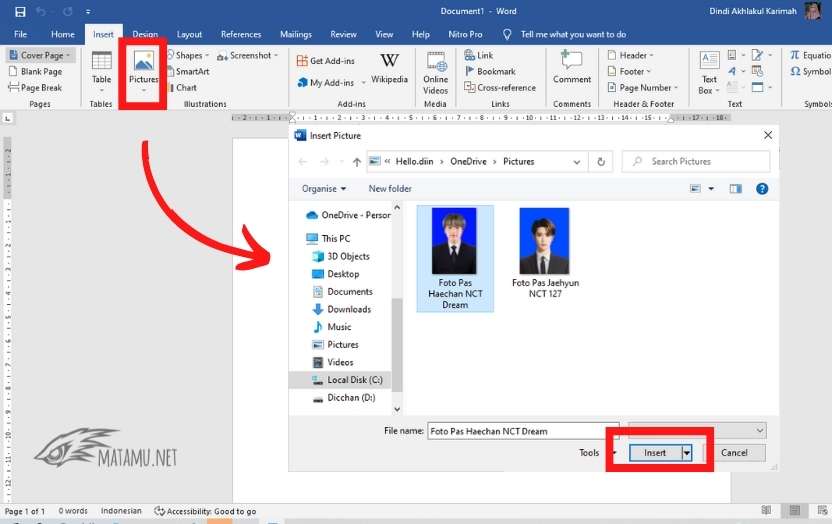
- Buka dokumen Word 2010, lalu klik pada area di mana gambar ingin disisipkan.
- Pilih tab Insert di menu atas, kemudian klik tombol Picture.
- Cari file gambar di komputer Anda, pilih, lalu klik Insert.
Setelah gambar muncul di dokumen, Anda dapat langsung mulai melakukan pengeditan dengan mengklik gambar tersebut. Tab Format akan otomatis muncul di toolbar dengan berbagai opsi pengubahan.
Mengubah Ukuran dan Memotong Gambar di Word 2010
Untuk mengubah ukuran gambar, klik gambar lalu tarik sudut kotak putih yang muncul sambil menahan tombol Shift agar proporsinya tetap. Jika ingin ukuran presisi, gunakan menu Size di tab Format dan masukkan angka tinggi serta lebar secara manual.
Memotong gambar juga mudah dilakukan dengan klik tombol Crop di tab Format. Setelah itu, tarik garis hitam di tepi gambar untuk menentukan area yang ingin dipertahankan, lalu tekan Enter atau klik di luar gambar.
Mengubah Orientasi dan Efek Gambar
Anda bisa memutar gambar dengan memilih opsi Rotate di tab Format, atau membaliknya secara horizontal maupun vertikal. Word 2010 juga menyediakan efek artistik seperti bayangan, pantulan, dan bingkai untuk mempercantik tampilan.
Fitur Color memungkinkan Anda mengubah warna gambar menjadi hitam putih, sepia, atau variasi lainnya. Ini berguna jika gambar perlu disesuaikan dengan tema dokumen atau kebutuhan cetak.
Cara Menyimpan Gambar dari Word 2010 sebagai File Foto
Setelah gambar selesai diedit, Anda mungkin ingin menyimpannya sebagai file foto terpisah untuk digunakan di tempat lain. Word 2010 tidak memiliki tombol simpan gambar langsung, tetapi ada trik mudah untuk melakukannya.
Cara pertama adalah dengan klik kanan pada gambar, lalu pilih Save as Picture. Anda akan diminta menentukan lokasi penyimpanan, nama file, dan format gambar seperti PNG, JPG, atau GIF.
Menyimpan Gambar dengan Format JPG atau PNG
- Klik kanan pada gambar yang sudah diedit.
- Pilih Save as Picture dari menu konteks.
- Pilih folder tujuan, beri nama file, lalu pilih format JPEG atau PNG pada kolom Save as type.
- Klik Save untuk menyimpan gambar sebagai file foto.
Dengan cara ini, gambar yang tadinya hanya bagian dari dokumen kini menjadi file mandiri yang bisa diunggah ke media sosial atau digunakan di aplikasi lain. Pastikan Anda memilih format JPG untuk foto dengan ukuran kecil, atau PNG jika ingin kualitas transparan.
Mengubah Gambar Menjadi Foto dengan Latar Belakang Transparan
Word 2010 juga memiliki fitur untuk menghapus latar belakang gambar, sehingga gambar bisa dijadikan foto dengan latar transparan. Caranya, klik gambar lalu pilih tombol Remove Background di tab Format.
Word akan mendeteksi area latar belakang yang bisa dihapus, dan Anda bisa menandai area yang ingin dipertahankan atau dihapus secara manual. Setelah selesai, klik Keep Changes untuk menerapkan perubahan.
Hasilnya bisa disimpan sebagai file PNG dengan transparansi, yang sangat berguna untuk membuat logo atau elemen desain. Fitur ini cukup akurat untuk gambar dengan latar polos, meskipun mungkin perlu penyempurnaan manual.
Kesimpulan
Mengubah gambar di Microsoft Word 2010 dan menjadikannya foto adalah proses yang mudah jika Anda memahami fitur-fiturnya. Mulai dari mengubah ukuran, memotong, hingga menyimpan sebagai file terpisah, semua bisa dilakukan tanpa aplikasi tambahan.
Dengan mengikuti langkah-langkah di atas, Anda dapat mengedit gambar dan menyimpannya dalam format JPG atau PNG sesuai kebutuhan. Cobalah praktikkan langsung agar semakin mahir menggunakan Word 2010 untuk keperluan pengolahan gambar sederhana.