Ternyata Semudah Ini Cara Mengubah Gambar di Word Menjadi File JPG, Wajib Tahu Agar Dokumen Lebih Ringkas
Disiarkan oleh Itsbina.ac.id – Artikel seputar cara mengubah gambar di word menjadi file jpg bisa anda temukan disini. Mengubah gambar di Word menjadi file JPG sering kali dibutuhkan saat Anda ingin membagikan ilustrasi, grafik, atau tangkapan layar yang tertanam dalam dokumen. Banyak pengguna yang belum mengetahui bahwa ada beberapa metode sederhana untuk mengekstrak gambar tersebut tanpa kehilangan kualitas. Artikel ini akan memandu Anda langkah demi langkah untuk mengubah gambar di Word menjadi file JPG, lengkap dengan tips mengedit gambar di Word agar hasilnya maksimal.
Mengapa Perlu Mengubah Gambar dari Word ke JPG?
File JPG memiliki ukuran yang lebih ringan dan kompatibel dengan hampir semua perangkat, sehingga sangat cocok untuk diunggah ke media sosial atau dikirim melalui email. Selain itu, format JPG juga memudahkan Anda saat ingin mengedit gambar di Word kembali atau menggunakan gambar tersebut di aplikasi desain lain.
Namun, perlu diingat bahwa file JPG bersifat lossy, artinya kualitas gambar bisa sedikit menurun jika dikompresi terlalu banyak. Untuk itu, pastikan Anda menyimpan gambar dengan resolusi yang cukup tinggi agar hasilnya tetap tajam saat dicetak atau diperbesar.
Cara Pertama: Menyimpan Dokumen Word sebagai Halaman Web
Metode pertama yang paling umum adalah menyimpan dokumen Word sebagai file HTML, yang secara otomatis akan mengekstrak semua gambar di dalamnya. Cara ini sangat berguna jika Anda memiliki banyak gambar dalam satu dokumen dan ingin mengambil semuanya sekaligus.
Langkah-langkah Menyimpan sebagai HTML
- Buka dokumen Word yang berisi gambar yang ingin diubah.
- Klik menu File, lalu pilih Save As dan tentukan lokasi penyimpanan.
- Pada kolom Save as type, pilih Web Page (.htm; .html) atau Web Page, Filtered.
- Klik Save, maka Word akan membuat folder baru berisi file HTML beserta semua gambar dalam format aslinya (biasanya JPG atau PNG).
Setelah itu, buka folder tersebut dan Anda akan menemukan file gambar yang bisa langsung digunakan. Jika gambar aslinya berformat PNG, Anda bisa mengonversinya ke JPG menggunakan aplikasi bawaan Windows atau alat online.
Cara Kedua: Menyalin dan Menempel Gambar ke Aplikasi Pengedit
Metode ini cocok untuk mengambil satu atau dua gambar saja tanpa harus mengubah seluruh dokumen. Caranya cukup mudah, Anda hanya perlu menyalin gambar dari Word dan menempelkannya ke aplikasi pengedit seperti Paint atau Photoshop.
Langkah-langkah Menyalin Gambar
- Klik kanan pada gambar di dokumen Word, lalu pilih Copy (atau tekan Ctrl+C).
- Buka aplikasi Paint (bawaan Windows) atau aplikasi pengedit lainnya.
- Tekan Ctrl+V untuk menempelkan gambar tersebut ke kanvas.
- Setelah itu, klik menu File > Save As dan pilih format JPG.
Metode ini juga berguna jika Anda ingin mengubah TTD Word menjadi JPG, misalnya untuk keperluan tanda tangan digital pada dokumen resmi. Pastikan Anda mengatur resolusi kanvas sesuai ukuran gambar agar hasilnya tidak terpotong.
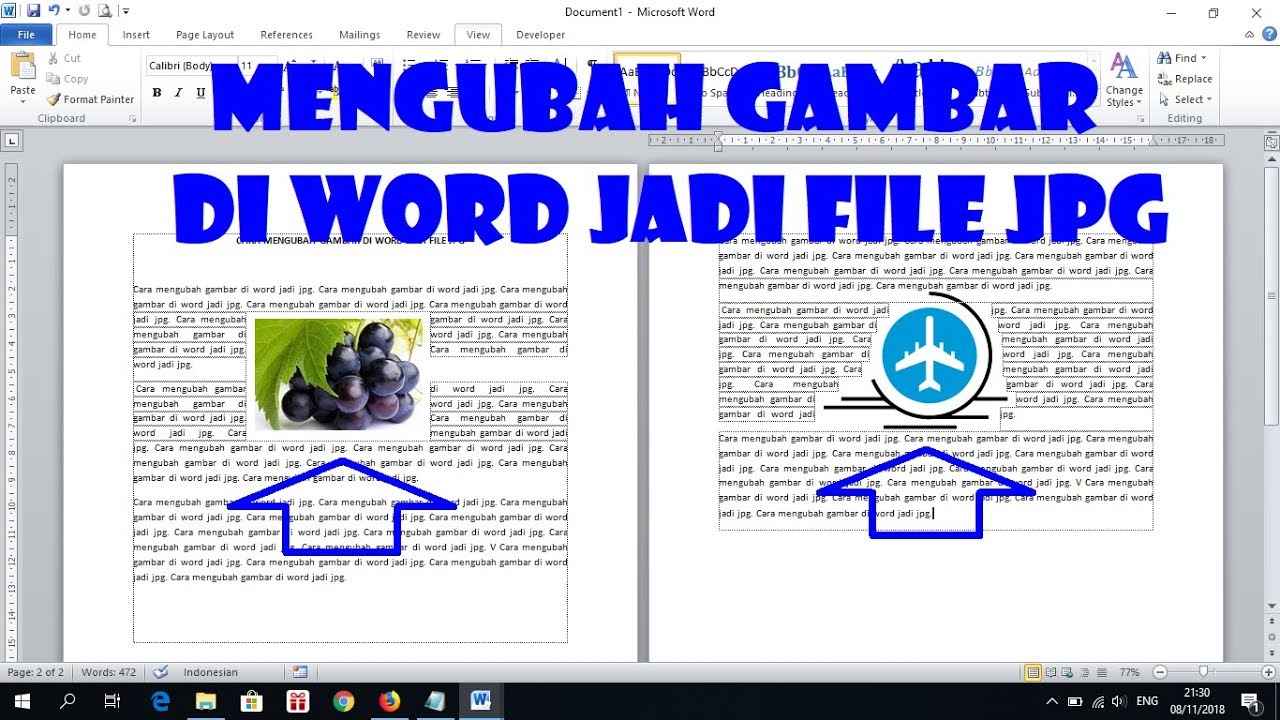
Cara Ketiga: Menggunakan Fitur Screenshot atau Snip
Jika gambar di Word terlalu besar dan ingin diambil bagian tertentu saja, Anda bisa menggunakan fitur screenshot bawaan Windows. Caranya sangat praktis dan tidak memerlukan aplikasi tambahan.
- Tekan tombol Windows + Shift + S untuk membuka alat snip.
- Pilih area gambar yang ingin diambil, maka screenshot akan tersalin ke clipboard.
- Tempelkan ke Paint dan simpan sebagai JPG.
Namun, perlu diingat bahwa kualitas screenshot tergantung pada resolusi layar Anda. Untuk hasil terbaik, perbesar tampilan dokumen hingga 100% sebelum mengambil screenshot agar gambar tidak pecah.
Tips Mengatasi Gambar di Word yang Error atau Tidak Bisa Disalin
Kadang kala, gambar di Word tidak bisa disalin karena dokumen terkunci atau gambar tersebut merupakan objek yang tertaut. Jika ini terjadi, cobalah untuk membuka dokumen dalam mode Edit terlebih dahulu atau gunakan fitur Save As dengan format dokumen yang berbeda.
Anda juga bisa mencoba mengubah tema Word atau mengatur properti gambar dengan mengklik kanan dan memilih Format Picture. Ini akan membantu jika gambar terlihat transparan atau tersembunyi di balik teks.
Kesimpulan
Mengubah gambar di Word menjadi file JPG ternyata tidak sulit, bukan? Anda bisa memilih metode yang paling sesuai dengan kebutuhan, apakah ingin mengambil semua gambar sekaligus atau hanya beberapa bagian saja. Dengan mengikuti panduan di atas, Anda tidak perlu lagi bingung saat harus mengubah foto ke Word atau sebaliknya.
Semoga artikel ini bermanfaat dan membantu Anda dalam mengolah dokumen sehari-hari. Jangan ragu untuk mengeksplorasi fitur-fitur lain di Microsoft Word agar pekerjaan Anda semakin efisien.