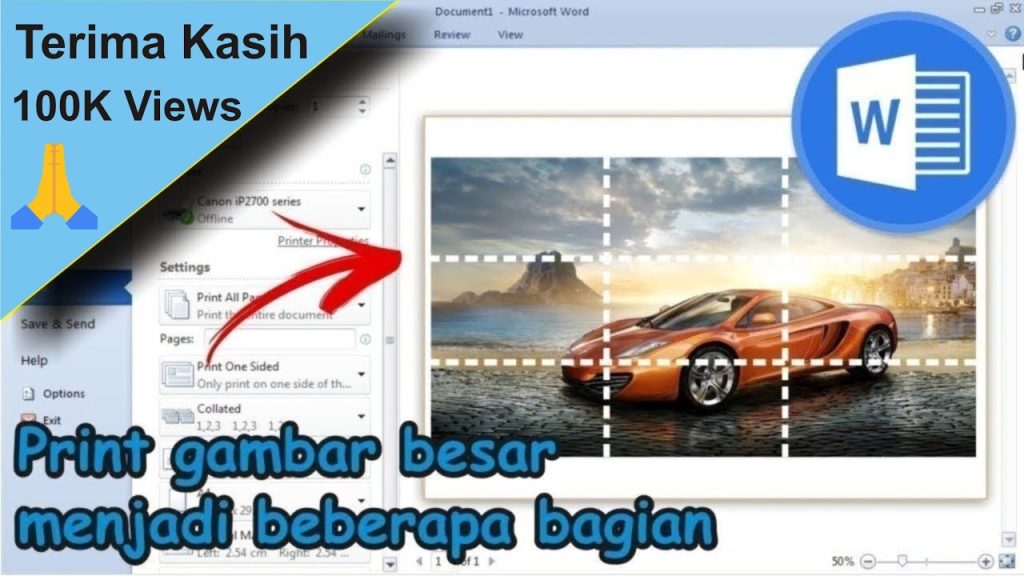
Ternyata Semudah Ini Cara Mengubah Gambar Menjadi A3 di Word, Wajib Tahu!
Disiarkan oleh Itsbina.ac.id – Artikel seputar cara mengubah gambar menjadi a3 di word bisa anda temukan disini. mengubah gambar menjadi ukuran A3 di Word sering kali menjadi kebutuhan, terutama saat Anda ingin mencetak poster, banner, atau materi presentasi berukuran besar. Banyak pengguna masih bingung karena pengaturan default Word biasanya menggunakan kertas A4 atau Letter. Padahal, proses ini cukup sederhana jika Anda mengetahui langkah yang tepat, baik untuk mengatur ukuran kertas maupun menyesuaikan gambar di dalamnya.
Mengatur Ukuran Kertas Menjadi A3 di Word
Langkah pertama yang harus Anda lakukan adalah mengubah ukuran kertas dokumen menjadi A3 agar gambar nantinya sesuai dengan bidang cetak. Pengaturan ini sangat penting karena jika kertas tetap A4, gambar yang Anda sisipkan tidak akan memenuhi halaman A3 saat dicetak.
Untuk memulai, buka dokumen Word Anda, lalu klik menu Layout atau Page Layout di bagian atas. Setelah itu, pilih opsi Size dan cari ukuran A3 dalam daftar yang tersedia.
Jika Ukuran A3 Tidak Muncul di Daftar
Apabila ukuran A3 tidak terlihat di menu Size, Anda bisa memilih More Paper Sizes untuk memasukkan ukuran secara manual. Isi kolom Width dengan 29,7 cm dan Height dengan 42 cm, lalu klik OK untuk menyimpan pengaturan tersebut.
Setelah ukuran kertas berubah, pastikan orientasi halaman sudah sesuai, apakah potrait atau landscape. Anda bisa mengubahnya melalui menu Orientation di bawah tab Layout.
Menambahkan Gambar pada Dokumen Word
Setelah kertas berukuran A3 siap, langkah berikutnya adalah menyisipkan gambar yang ingin Anda ubah. Caranya sangat mudah, yaitu dengan membuka menu Insert lalu memilih Pictures untuk mengambil gambar dari perangkat Anda.
Word mendukung berbagai format gambar seperti JPG, PNG, BMP, bahkan GIF. Namun, pastikan Anda menggunakan gambar dengan resolusi tinggi agar hasil cetaknya tidak pecah atau buram.
Menyesuaikan Ukuran Gambar dengan Halaman A3
Setelah gambar berhasil ditambahkan, klik pada gambar tersebut untuk mengaktifkan menu Picture Format di bagian atas. Anda bisa menarik sudut gambar secara manual atau menggunakan opsi Width dan Height untuk menyesuaikan ukurannya.
Untuk memudahkan, Anda juga bisa memanfaatkan fitur Wrap Text dengan memilih opsi Behind Text atau In Front of Text. Dengan begitu, gambar bisa diposisikan secara bebas dan menutupi seluruh area halaman A3.
Mengubah Gambar Menjadi A3 Melalui Microsoft Paint
Selain langsung di Word, Anda juga bisa mengubah gambar menjadi A3 dengan bantuan Microsoft Paint sebelum memasukkannya ke dokumen. Metode ini berguna jika gambar asli memiliki ukuran yang terlalu kecil atau proporsi yang tidak sesuai.
Buka gambar di Paint, lalu klik menu Resize dan atur ukurannya dalam piksel atau persentase sesuai kebutuhan. Setelah itu, simpan gambar tersebut dan masukkan ke Word dengan cara seperti sebelumnya.
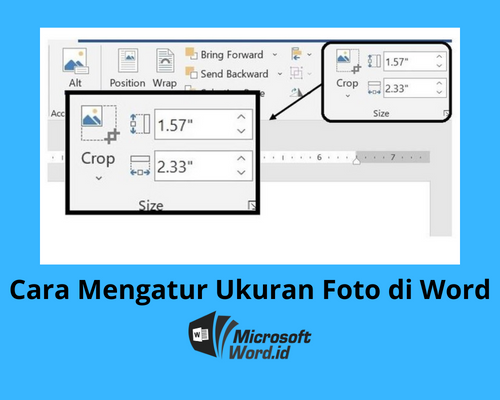
Alternatif lain adalah menggunakan fitur Crop di Word untuk memotong bagian gambar yang tidak diinginkan. Dengan cara ini, komposisi gambar akan lebih pas dengan halaman A3 yang sudah Anda siapkan.
Tips Mengubah Gambar ke A3 Agar Hasil Cetak Maksimal
Ada beberapa hal yang perlu Anda perhatikan agar hasil mengubah gambar menjadi A3 di Word terlihat profesional dan tidak mengecewakan. Pertama, selalu gunakan gambar dengan resolusi minimal 300 DPI untuk kebutuhan cetak.
Kedua, periksa kembali pengaturan margin halaman sebelum mencetak. Margin yang terlalu besar akan membuat gambar terlihat kecil, sedangkan margin terlalu kecil bisa membuat gambar terpotong saat diprint.
Ketiga, gunakan fitur Print Preview untuk melihat hasil akhir sebelum benar-benar mencetak. Ini akan membantu Anda menghemat kertas dan tinta jika ada kesalahan pengaturan.
Mengatasi Gambar yang Tidak Sesuai dengan Halaman A3
Jika gambar terlihat terlalu kecil atau tidak memenuhi halaman, Anda bisa menggunakan opsi Position di menu Picture Format lalu pilih Fill atau Fit. Opsi ini akan otomatis menyesuaikan gambar dengan area halaman yang tersedia.
Namun, perlu diingat bahwa fitur Fill dapat memotong sebagian gambar jika proporsinya tidak sama dengan A3. Oleh karena itu, sebaiknya gunakan gambar dengan rasio yang mendekati ukuran A3 untuk hasil yang optimal.
Mengubah Tema Word dan Pengaturan Lainnya
Selain mengatur ukuran kertas dan gambar, Anda juga bisa mengubah tema Word agar tampilan dokumen lebih menarik. Caranya dengan masuk ke menu Design lalu memilih tema yang diinginkan dari galeri yang tersedia.
Pengaturan ini tidak memengaruhi ukuran gambar, tetapi bisa membuat dokumen terlihat lebih rapi dan profesional. Anda juga bisa mengubah warna halaman atau menambahkan border untuk mempercantik tampilan.
Jika Anda sering melakukan proses mengubah foto ke Word dengan ukuran tertentu, simpan dokumen sebagai template agar tidak perlu mengatur ulang setiap kali. Gunakan menu File lalu Save As dan pilih format Word Template.
Kesimpulan
Mengubah gambar menjadi A3 di Word sebenarnya tidak sulit jika Anda memahami langkah-langkah dasar pengaturan kertas dan gambar. Mulai dari mengubah ukuran kertas di Layout, menambahkan gambar melalui Insert, hingga menyesuaikan posisi dan ukuran gambar agar pas dengan halaman.
Dengan mengikuti panduan di atas, Anda bisa mencetak gambar ukuran A3 dengan mudah dan hasil yang memuaskan. Jangan lupa untuk selalu memeriksa resolusi gambar dan menggunakan fitur Print Preview sebelum mencetak akhir.