Ternyata Begini Cara Mengubah Gambar di Word Secara Bersamaan, Bukan Sekadar Edit Satu-Satu
Disiarkan oleh Itsbina.ac.id – Artikel seputar cara mengubah gambar di Word secara bersamaan bisa anda temukan disini. Mengubah banyak gambar sekaligus di Microsoft Word sering kali terasa merepotkan jika dilakukan satu per satu. Namun, ada beberapa trik yang bisa Anda gunakan untuk mengubah ukuran, posisi, atau format gambar secara bersamaan dalam satu dokumen.
Dengan memahami cara mengubah gambar di Word secara bersamaan, Anda bisa menghemat waktu dan tenaga, terutama saat mengerjakan dokumen panjang seperti laporan, skripsi, atau proposal.
Mengubah Ukuran Gambar Secara Bersamaan dengan Fitur Layout Options
Cara pertama yang paling mudah adalah dengan memanfaatkan fitur Layout Options yang tersedia di Word. Fitur ini memungkinkan Anda mengatur posisi dan ukuran gambar secara konsisten dalam satu waktu.
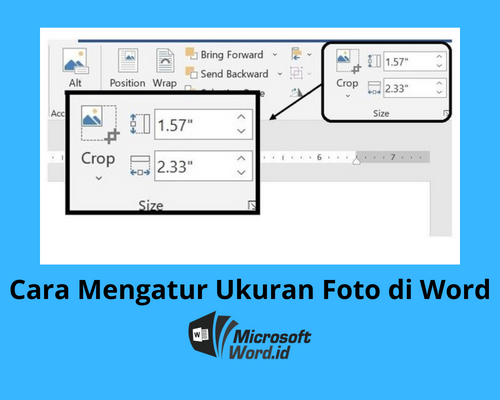
Anda hanya perlu mengeklik salah satu gambar, lalu memilih opsi “Square” atau “Tight” agar semua gambar bisa diatur dengan pola yang sama. Setelah itu, gunakan menu Size di bagian kanan atas untuk memasukkan angka tinggi dan lebar yang seragam.
Menggunakan Format Picture untuk Mengatur Ukuran Massal
Jika Anda ingin mengubah ukuran beberapa gambar sekaligus, klik gambar pertama, tahan tombol Ctrl, lalu klik gambar-gambar lainnya. Setelah semua gambar terpilih, klik kanan dan pilih Format Picture untuk membuka panel pengaturan.
Di panel tersebut, Anda bisa mengubah ukuran tinggi dan lebar secara bersamaan tanpa mengubah rasio aspek. Pastikan opsi Lock aspect ratio tetap aktif agar gambar tidak menjadi gepeng atau pecah.
Mengubah Posisi dan Perataan Gambar Secara Serentak
Selain ukuran, Anda juga bisa mengubah posisi gambar secara bersamaan menggunakan fitur Align. Fitur ini sangat berguna untuk merapikan gambar yang tersebar tidak beraturan di dalam dokumen.
Pilih semua gambar yang ingin dirapikan, lalu buka menu Format di bawah Picture Tools. Klik Align, kemudian pilih opsi seperti Align Left, Align Center, atau Distribute Vertically agar posisi gambar menjadi rapi dan konsisten.
Menggunakan Grid dan Guides untuk Presisi
Untuk hasil yang lebih presisi, aktifkan Grid and Guides pada menu View. Dengan bantuan garis bantu ini, Anda bisa menempatkan gambar secara presisi tanpa perlu mengatur manual satu per satu.
Setelah garis bantu muncul, Anda cukup menyeret setiap gambar ke posisi yang diinginkan. Namun, jika jumlah gambar sangat banyak, cara ini tetap memakan waktu, sehingga lebih baik menggunakan fitur Align secara massal.
Mengganti Gambar Secara Bersamaan dengan Fitur Find and Replace
Meskipun Word tidak memiliki fitur pengganti gambar otomatis seperti teks, Anda tetap bisa mengganti banyak gambar dengan cara memanfaatkan makro atau VBA. Cara ini cocok untuk pengguna yang sudah terbiasa dengan pemrograman sederhana.
Anda bisa menuliskan skrip VBA singkat untuk mengganti semua gambar dalam dokumen dengan gambar baru dari folder tertentu. Namun, bagi pengguna awam, cara ini mungkin terasa rumit dan membutuhkan waktu untuk dipelajari.
Alternatif Praktis Tanpa Makro
Jika tidak ingin menggunakan makro, Anda bisa memanfaatkan fitur Copy-Paste dengan mempertahankan format. Salin gambar baru, lalu gunakan opsi Paste Special dengan format Picture untuk mengganti gambar lama secara manual.
Meskipun cara ini tidak sepenuhnya otomatis, Anda tetap bisa mengganti gambar dengan cepat jika jumlahnya tidak terlalu banyak. Pastikan ukuran dan posisi gambar baru disesuaikan agar tidak mengganggu tata letak dokumen.
Mengubah Format Gambar Secara Bersamaan Menggunakan Add-in Pihak Ketiga
Untuk kebutuhan yang lebih kompleks, Anda bisa menggunakan add-in pihak ketiga seperti Kutools for Word. Add-in ini menyediakan fitur khusus untuk mengelola gambar secara massal, termasuk mengubah ukuran, format, dan kompresi.
Dengan add-in ini, Anda bisa mengubah semua gambar dalam dokumen hanya dengan beberapa kali klik. Namun, perlu diingat bahwa add-in tersebut biasanya berbayar, sehingga Anda harus mempertimbangkan biayanya terlebih dahulu.
Mengubah Gambar di Word dengan Fitur Kompresi Massal
Selain ukuran dan posisi, Anda juga bisa mengompres semua gambar sekaligus untuk memperkecil ukuran file dokumen. Fitur Compress Pictures di Word memungkinkan Anda mengurangi resolusi semua gambar secara bersamaan.
Cara ini sangat berguna jika dokumen Anda berisi banyak gambar beresolusi tinggi yang membuat file menjadi besar dan lambat dibuka. Anda cukup memilih semua gambar, lalu klik Compress Pictures dan pilih resolusi yang diinginkan.
Kesimpulan
Mengubah gambar di Word secara bersamaan sebenarnya bisa dilakukan dengan berbagai cara, mulai dari fitur bawaan hingga add-in tambahan. Anda bisa memilih metode yang paling sesuai dengan kebutuhan dan tingkat keahlian Anda.
Dengan menguasai teknik ini, pekerjaan mengedit dokumen yang penuh gambar akan terasa jauh lebih ringan dan efisien. Semoga panduan ini bermanfaat dan membantu Anda menyelesaikan pekerjaan dengan lebih cepat.