7 Cara Mengubah Huruf Sekaligus dalam Word yang Jarang Diketahui, Terbukti Hemat Waktu di 2026
Disiarkan oleh Itsbina.ac.id – Artikel seputar mengubah huruf sekaligus dalam word bisa anda temukan disini. mengubah huruf sekaligus dalam Word adalah kebutuhan umum bagi banyak pengguna, baik untuk keperluan akademik, pekerjaan kantor, maupun penulisan kreatif. Dengan memahami fitur-fitur bawaan Microsoft Word, Anda dapat menghemat waktu dan tenaga yang signifikan. Artikel ini akan membahas berbagai metode praktis untuk melakukan perubahan teks secara massal, mulai dari fitur find and replace hingga penggunaan shortcut keyboard.
Menggunakan Fitur Find and Replace untuk Mengubah Kata atau Frasa
Fitur Find and Replace adalah alat paling dasar dan paling sering digunakan untuk mengubah huruf atau kata sekaligus dalam dokumen Word. Anda dapat mengaksesnya dengan menekan tombol Ctrl + H pada keyboard Anda. Fitur ini memungkinkan Anda mencari kata atau frasa tertentu dan menggantinya dengan teks baru secara otomatis di seluruh dokumen.
Selain mengganti kata, Anda juga bisa memanfaatkan opsi lanjutan seperti Match Case untuk membedakan huruf besar dan kecil, atau Use Wildcards untuk pola pencarian yang lebih kompleks. Dengan demikian, Anda dapat melakukan pengubahan yang sangat spesifik tanpa harus menyentuh bagian lain dari dokumen.
Langkah-langkah Menggunakan Find and Replace
- Buka dokumen Word Anda dan tekan Ctrl + H untuk membuka kotak dialog Find and Replace.
- Ketik kata atau frasa yang ingin dicari di kolom Find what, lalu ketik penggantinya di kolom Replace with.
- Klik tombol Replace All untuk mengganti semua kemunculan sekaligus, atau gunakan Find Next dan Replace untuk mengganti satu per satu.
Pastikan Anda meninjau kembali hasil penggantian karena fitur ini bekerja secara menyeluruh dan tidak bisa dibatalkan sepenuhnya jika Anda lupa menyimpan. Anda juga bisa menggunakan tombol Ctrl + Z untuk membatalkan perubahan jika terjadi kesalahan.
Mengubah Huruf Kapital atau Huruf Kecil Secara Massal
Jika Anda perlu mengubah seluruh teks menjadi huruf kapital, huruf kecil, atau format judul, Word menyediakan fitur Change Case yang sangat berguna. Fitur ini dapat diakses melalui menu Home, pada grup Font, dengan mengklik ikon Aa. Anda bisa memilih opsi seperti UPPERCASE, lowercase, atau Capitalize Each Word sesuai kebutuhan.
Untuk mengubah huruf sekaligus pada seluruh dokumen, Anda bisa menekan Ctrl + A untuk memilih semua teks terlebih dahulu, kemudian terapkan opsi Change Case. Cara ini sangat efisien ketika Anda ingin menyeragamkan format teks tanpa harus mengedit baris per baris.
Memanfaatkan Shortcut Keyboard untuk Perubahan Cepat
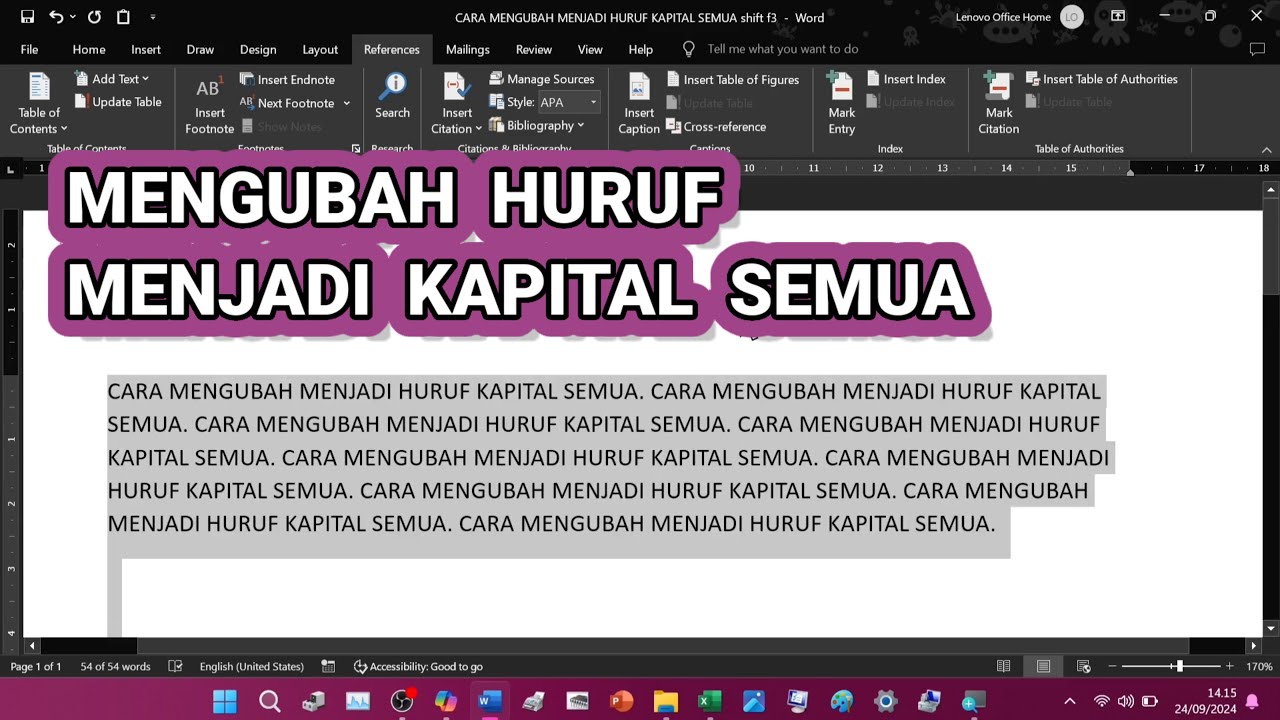
Shortcut keyboard adalah cara tercepat untuk mengubah huruf sekaligus dalam Word tanpa harus berpindah antara mouse dan keyboard. Salah satu shortcut yang paling berguna adalah Shift + F3 untuk mengubah huruf kapital dan kecil secara bergantian pada teks yang dipilih. Dengan menekan kombinasi ini berulang kali, Anda dapat melihat siklus perubahan dari lowercase ke UPPERCASE, lalu ke Capitalized Case.
Shortcut ini sangat membantu ketika Anda ingin memperbaiki format judul atau paragraf yang tidak konsisten. Anda juga bisa menggabungkannya dengan fitur Find and Replace untuk hasil yang lebih maksimal, terutama jika Anda ingin mengubah huruf pada bagian tertentu saja.
Mengubah Format Huruf Sekaligus dengan Gaya (Styles)
Menggunakan Styles adalah metode yang lebih profesional untuk mengubah huruf sekaligus dalam dokumen yang panjang. Dengan menetapkan gaya tertentu pada judul atau subjudul, Anda dapat mengubah font, ukuran, warna, dan efek lainnya secara konsisten di seluruh dokumen. Cukup ubah satu gaya, maka semua teks yang menggunakan gaya tersebut akan terupdate otomatis.
Fitur ini sangat berguna untuk dokumen seperti laporan, skripsi, atau buku yang memiliki banyak bagian dengan format seragam. Anda dapat mengakses Styles melalui menu Home, lalu klik kanan pada gaya yang ingin dimodifikasi dan pilih Modify. Dengan demikian, Anda tidak perlu mengubah huruf satu per satu secara manual.
Tips Mengubah Huruf Sekaligus untuk Dokumen dengan Banyak Halaman
Untuk dokumen yang sangat panjang, seperti tesis atau naskah buku, penting untuk menggunakan metode yang tidak hanya cepat tetapi juga akurat. Salah satu trik adalah menggunakan fitur Find and Replace dengan opsi Format untuk mengganti font tertentu sekaligus. Anda bisa mencari teks dengan font tertentu dan menggantinya dengan font lain tanpa mengubah isi teks.
Selain itu, Anda juga bisa memanfaatkan fitur Select All Text with Similar Formatting yang ada di menu Home. Fitur ini memungkinkan Anda memilih semua teks yang memiliki format sama, lalu mengubahnya secara massal. Ini sangat membantu jika Anda ingin mengubah warna atau ukuran huruf di seluruh dokumen tanpa memengaruhi bagian lain.
Kesimpulan
Mengubah huruf sekaligus dalam Word tidak harus menjadi pekerjaan yang membosankan dan memakan waktu. Dengan menguasai fitur Find and Replace, Change Case, shortcut keyboard, dan Styles, Anda dapat meningkatkan produktivitas secara drastis. Setiap metode memiliki kelebihan tersendiri, jadi pilihlah yang paling sesuai dengan kebutuhan Anda.
Dengan latihan rutin, Anda akan semakin mahir dalam mengelola dokumen Word dan menyelesaikan tugas dengan lebih efisien. Jangan ragu untuk mengeksplorasi fitur-fitur lain yang mungkin belum Anda ketahui, karena Word menyediakan banyak alat bantu yang bisa mempermudah pekerjaan Anda sehari-hari.