Cara Mengubah Gambar dan Tulisan Menjadi 2 Kolom di Word, Skripsi dan Laporan Jadi Rapi Tanpa Ribet
Disiarkan oleh Itsbina.ac.id – Artikel seputar cara mengubah gambar dan tulisan menjadi 2 kolom di word bisa anda temukan disini. Mengatur tata letak dokumen menjadi dua kolom di microsoft word merupakan keterampilan penting untuk membuat laporan, skripsi, atau buletin yang terlihat profesional. Banyak pengguna yang masih bingung bagaimana cara mengubah gambar dan tulisan menjadi 2 kolom di Word tanpa merusak format keseluruhan. Artikel ini akan memandu Anda langkah demi langkah untuk menguasai teknik tersebut dengan cepat dan praktis.
Mengapa Perlu Menggunakan Format 2 Kolom di Word?
format dua kolom sangat berguna untuk menghemat ruang halaman dan membuat dokumen terlihat lebih ringkas. Jenis tata letak ini sering digunakan pada buletin, brosur, jurnal, atau naskah berita yang membutuhkan tampilan dinamis.
Dengan menguasai cara mengubah gambar dan tulisan menjadi 2 kolom di Word, Anda bisa menyusun konten yang lebih terstruktur dan enak dibaca. Pembaca juga akan lebih mudah mencerna informasi yang disajikan dalam kolom yang terpisah.
Keunggulan Menggunakan Kolom di Word
- Menghemat jumlah halaman sehingga dokumen lebih efisien.
- Memberikan tampilan yang lebih profesional dan modern.
- Memudahkan pembaca untuk fokus pada bagian tertentu tanpa terganggu teks panjang.
Langkah Membuat Tulisan Menjadi 2 Kolom di Word
Untuk membuat tulisan menjadi dua kolom, Anda tidak perlu mengubah seluruh dokumen sekaligus. Word menyediakan fitur yang memungkinkan Anda menerapkan kolom hanya pada bagian tertentu saja.
Berikut adalah langkah-langkah dasar yang bisa Anda ikuti untuk mengubah tulisan menjadi 2 kolom di Microsoft Word versi 2016, 2019, atau Microsoft 365.
Menggunakan Fitur Columns pada Tab Layout
Pertama, blok teks yang ingin Anda ubah menjadi dua kolom. Setelah itu, buka tab Layout di bagian atas jendela Word, lalu klik menu Columns.
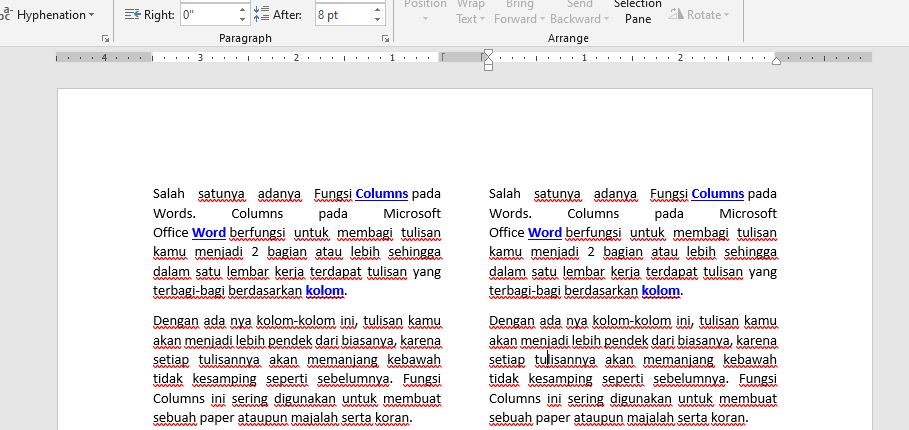
Pilih opsi Two dari daftar yang muncul. Secara otomatis, teks yang sudah diblok akan berubah menjadi dua kolom yang sejajar.
Jika Anda ingin mengatur lebar kolom secara manual, pilih opsi More Columns. Di sana Anda bisa menentukan jumlah kolom, lebar, dan jarak antar kolom sesuai kebutuhan.
Menerapkan Kolom pada Seluruh Dokumen
Untuk menerapkan format dua kolom ke seluruh isi dokumen, pastikan kursor berada di halaman awal. Kemudian buka tab Layout, klik Columns, dan pilih Two. Seluruh teks akan langsung berubah menjadi dua kolom.
Apabila Anda ingin kolom hanya berlaku pada bagian tertentu, gunakan section break. Caranya, letakkan kursor di akhir bagian yang ingin dipisahkan, lalu klik Breaks dan pilih Continuous. Setelah itu, baru terapkan format kolom pada bagian yang diinginkan.
Cara mengubah gambar menjadi 2 Kolom di Word
Mengubah gambar menjadi dua kolom sedikit berbeda dengan teks, karena gambar adalah objek yang berdiri sendiri. Anda perlu menempatkan gambar di dalam kolom yang sudah dibuat agar posisinya rapi.
Setelah teks berhasil menjadi dua kolom, Anda bisa menyisipkan gambar ke dalam salah satu kolom. Caranya, klik di dalam kolom tempat gambar akan diletakkan, lalu pilih Insert dan Pictures.
Menyesuaikan Ukuran Gambar di Dalam Kolom
Setelah gambar masuk ke dalam kolom, Anda perlu menyesuaikan ukurannya agar tidak melebihi lebar kolom. Klik gambar, lalu gunakan titik sudut untuk menarik dan memperkecil ukurannya.
Untuk presisi yang lebih baik, buka tab Format Picture dan atur lebar serta tinggi gambar secara manual. Pastikan gambar tidak tumpang tindih dengan teks di kolom sebelahnya.
Jika Anda ingin gambar berada di tengah kolom, gunakan opsi Wrap Text lalu pilih In Line with Text atau Square. Pengaturan ini akan membuat gambar menyatu dengan teks di sekitarnya.
Menggabungkan Gambar dan Teks dalam Satu Kolom
Untuk membuat kolom yang berisi gambar dan teks secara bersamaan, letakkan gambar terlebih dahulu di posisi yang diinginkan. Setelah itu, ketik teks di bawah atau di samping gambar sesuai kebutuhan.
Pastikan Anda menggunakan opsi Wrap Text yang tepat agar teks bisa mengalir di sekitar gambar dengan rapi. Opsi Square atau Tight sangat cocok untuk tujuan ini.
Tips Mengatur Kolom Agar Terlihat Rapi dan Profesional
Setelah berhasil mengubah gambar dan tulisan menjadi 2 kolom di Word, ada beberapa hal yang perlu diperhatikan agar tampilan dokumen tetap rapi. Pertama, perhatikan keseimbangan antara panjang teks di kolom kiri dan kanan.
Kedua, gunakan garis pemisah antar kolom jika diperlukan. Fitur ini bisa diaktifkan melalui menu More Columns dengan mencentang opsi Line between.
Ketiga, jangan menempatkan judul atau subjudul di dalam kolom karena akan mengganggu keterbacaan. Sebaiknya judul tetap berada di atas dan membentang penuh selebar halaman.
Mengatasi Masalah Umum Saat Membuat Kolom
Kadang kala, gambar yang disisipkan membuat kolom menjadi tidak seimbang atau lompat ke halaman berikutnya. Untuk mengatasinya, periksa pengaturan Wrap Text pada gambar dan pastikan posisinya sudah sesuai.
Anda juga bisa menggunakan opsi Move with Text agar gambar tetap berada di posisi yang sama saat teks berubah. Jika gambar masih bermasalah, coba ubah ukurannya menjadi lebih kecil.
Kesimpulan
Menguasai cara mengubah gambar dan tulisan menjadi 2 kolom di Word adalah keterampilan yang sangat berguna untuk berbagai keperluan dokumen. Dengan mengikuti langkah-langkah di atas, Anda dapat membuat laporan atau buletin yang lebih menarik dan profesional.
Jangan ragu untuk bereksperimen dengan berbagai pengaturan kolom dan posisi gambar agar hasilnya sesuai dengan kebutuhan. Semakin sering Anda berlatih, semakin mahir Anda dalam mengelola tata letak dokumen di Word.