7 Cara Mudah Mengubah Gambar di Word Ukuran 5×6, Ternyata Selama Ini Salah
Disiarkan oleh Itsbina.ac.id – Artikel seputar cara mengubah gambar di word ukuran 5×6 bisa anda temukan disini. Mengubah ukuran gambar di Microsoft Word seringkali diperlukan untuk keperluan dokumen resmi. Salah satu ukuran yang paling umum dicari adalah 5×6 sentimeter. Artikel ini akan memandu Anda langkah demi langkah tentang cara mengubah gambar di Word ukuran 5×6 dengan presisi.
Mengapa Ukuran 5×6 Sentimeter Penting?
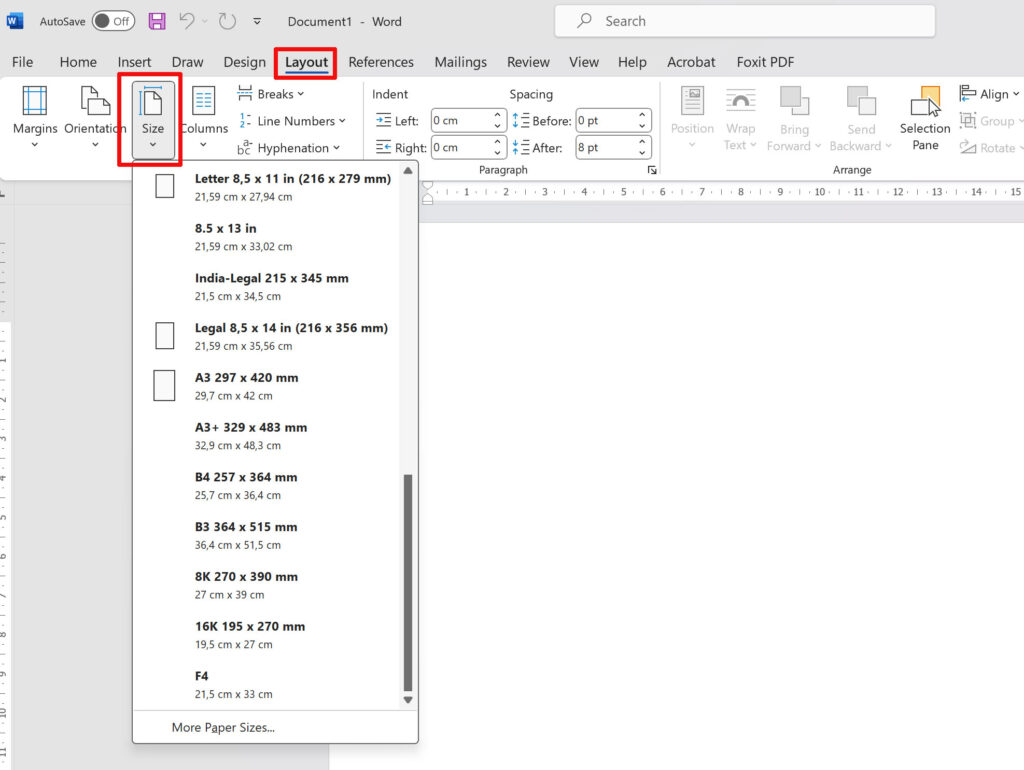
ukuran 5×6 cm sering digunakan untuk foto formal seperti pas foto atau lampiran dokumen. Banyak instansi masih menggunakan standar ini untuk keperluan administrasi. Penting untuk menguasai cara mengubah ukuran kertas di Word agar hasil cetakan sesuai dengan yang diminta.
Dengan mengatur ukuran secara manual, Anda bisa menghindari hasil cetak yang terpotong atau terlalu kecil. Proses ini sangat berguna saat Anda tidak memiliki aplikasi edit foto khusus. Anda hanya perlu mengandalkan fitur bawaan Microsoft Word.
Langkah-Langkah Mengubah Ukuran Gambar Menjadi 5×6 cm
Memasukkan Gambar ke Dalam Dokumen
Langkah pertama adalah membuka dokumen Word baru dan memilih menu Insert. Kemudian, klik Pictures dan pilih gambar yang ingin Anda atur ukurannya. Pastikan gambar sudah tersimpan di perangkat Anda sebelum memulai.
Mengatur Ukuran Melalui Menu Size and Position
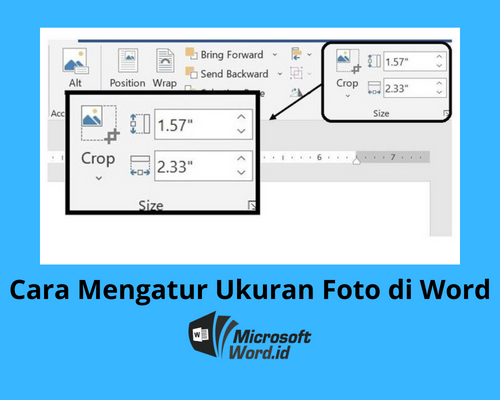
Setelah gambar muncul, klik kanan pada gambar tersebut dan pilih Size and Position. Di jendela yang terbuka, Anda akan melihat opsi untuk mengubah lebar dan tinggi gambar. Ini adalah cara utama untuk mengubah ukuran foto secara akurat.
Pertama, hilangkan centang pada opsi Lock Aspect Ratio agar proporsi gambar tidak terkunci. Dengan begitu, Anda bisa mengisi nilai lebar dan tinggi secara manual tanpa terikat rasio aslinya. Isi Width dengan 5 cm dan Height dengan 6 cm.
Pastikan satuan ukuran yang digunakan adalah sentimeter, bukan inci atau piksel. Anda bisa mengubah satuan ini melalui menu File > Options > Advanced. Jika sudah, klik OK untuk menerapkan perubahan ukuran gambar.
Tips Menjaga Kualitas Gambar Setelah Diubah Ukurannya
Setelah mengubah ukuran, gambar mungkin terlihat pecah atau buram jika resolusi aslinya rendah. Untuk menghindari hal ini, gunakan gambar dengan resolusi minimal 300 DPI. Anda juga bisa memanfaatkan fitur Compress Pictures di Word untuk mengurangi ukuran file tanpa merusak kualitas.
Jika gambar terdistorsi, coba ulangi proses dengan memastikan opsi Lock Aspect Ratio dalam keadaan tidak aktif. Selain itu, Anda bisa menggunakan fitur Crop terlebih dahulu untuk memotong bagian yang tidak perlu. Ini akan membantu menjaga fokus gambar pada objek utama.
Alternatif Menggunakan Tabel untuk Presisi Lebih Baik
Metode lain yang bisa Anda coba adalah dengan menyisipkan tabel berukuran 5×6 cm. Caranya, buat tabel dengan satu sel, lalu atur tinggi dan lebar sel tersebut sesuai ukuran yang diinginkan. Setelah itu, masukkan gambar ke dalam sel tabel dan atur agar gambar memenuhi seluruh sel.
Cara ini sangat berguna jika Anda perlu mengatur banyak gambar dengan ukuran yang sama. Anda cukup menyalin tabel tersebut dan mengganti gambarnya satu per satu. Ini juga memudahkan dalam proses penataan layout dokumen.
Kesimpulan
Mengubah ukuran gambar di Word menjadi 5×6 cm adalah proses yang sederhana jika Anda tahu langkah-langkahnya. Kuncinya adalah mematikan Lock Aspect Ratio dan memasukkan nilai lebar serta tinggi secara manual. Dengan mengikuti panduan ini, Anda bisa membuat dokumen dengan ukuran gambar yang rapi dan profesional.
Jangan lupa untuk selalu memeriksa hasil akhir dengan mencetak pratinjau sebelum mencetak secara fisik. Ini akan menghemat kertas dan tinta Anda. Semoga artikel ini membantu Anda dalam menyelesaikan tugas administrasi sehari-hari.