7 Cara Mudah Mengubah Gambar di Word yang Jarang Diketahui Nelayan
Disiarkan oleh Itsbina.ac.id – Artikel seputar cara mengubah gambar di word bisa anda temukan disini. Mengedit gambar di Microsoft Word seringkali menjadi kebutuhan saat menyusun dokumen. Banyak pengguna yang masih bingung dengan fitur pengeditan yang tersedia.
Artikel ini akan membahas secara detail cara mengubah gambar di Word agar sesuai dengan kebutuhan dokumen Anda. Mulai dari mengubah ukuran, memotong, hingga menambahkan efek khusus.
Mengubah Ukuran Gambar di Word
Langkah pertama yang paling sering dilakukan adalah menyesuaikan dimensi gambar. Anda bisa melakukannya dengan mudah menggunakan fitur bawaan Word.
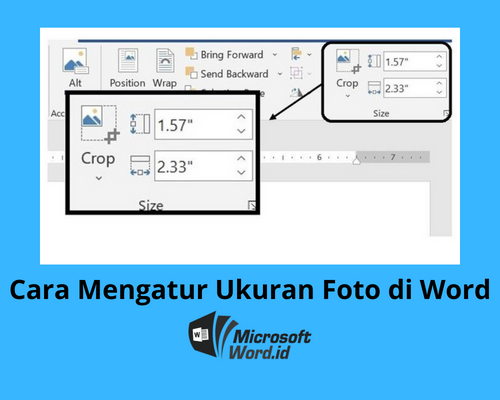
Klik pada gambar yang ingin diubah, lalu tarik salah satu sudut kotak pembatas untuk mengubah ukuran secara proporsional. Tahan tombol Shift sambil menarik sudut agar rasio aspek gambar tetap terjaga.
Mengubah Ukuran dengan Angka Presisi
Jika Anda membutuhkan ukuran yang sangat spesifik, gunakan menu Format Picture. Klik kanan pada gambar dan pilih ‘Size and Position’.
Masukkan angka yang diinginkan pada kolom Height dan Width di tab Size. Pastikan opsi ‘Lock aspect ratio’ dicentang agar gambar tidak terdistorsi.
Cara Memotong atau Crop Gambar di Word
Memotong gambar berguna untuk menghilangkan bagian yang tidak diperlukan. Fitur ini sangat mudah diakses di Word.
Pilih gambar, lalu klik ikon ‘Crop’ yang ada di menu Picture Format. Tarik tepi gelap yang muncul untuk menentukan area yang ingin dipertahankan.
Tekan Enter atau klik di luar gambar untuk menyelesaikan pemotongan. Anda juga bisa memotong gambar menjadi bentuk tertentu, seperti lingkaran atau bintang.
Menambahkan Efek dan Bingkai pada Gambar
Untuk membuat gambar lebih menarik, Anda bisa menambahkan efek seperti bayangan atau pantulan. Word menyediakan berbagai pilihan efek yang siap pakai.
Klik gambar, lalu buka menu ‘Picture Effects’ di tab Format. Pilih efek yang diinginkan dari daftar preset yang tersedia.
Selain itu, Anda juga bisa menambahkan bingkai dengan mengklik ‘Picture Border’. Pilih warna dan ketebalan garis yang sesuai dengan tema dokumen Anda.
Mengubah Posisi dan Tata Letak Gambar
Posisi gambar terhadap teks sangat penting untuk tampilan dokumen. Word menawarkan beberapa opsi tata letak yang bisa disesuaikan.
Klik gambar, lalu pilih ikon ‘Layout Options’ yang muncul di pojok kanan atas. Pilih opsi seperti ‘Square’, ‘Tight’, atau ‘Behind Text’ sesuai kebutuhan.
Dengan fitur ini, Anda bisa menempatkan gambar di samping teks atau bahkan menjadikannya sebagai latar belakang. Cara mengubah komputer bahasa cina ke indonesia juga bisa dipelajari dengan langkah serupa di menu pengaturan sistem.
Mengganti Gambar dengan Gambar Lain
Kadang Anda perlu mengganti gambar yang sudah ada tanpa mengubah tata letak dokumen. Word memiliki fitur ‘Change Picture’ untuk keperluan ini.
Klik kanan pada gambar yang ingin diganti, lalu pilih ‘Change Picture’. Pilih sumber gambar, baik dari file lokal maupun dari stok gambar online.
Ukuran dan posisi gambar baru akan menyesuaikan dengan gambar lama secara otomatis. Cara mengubah bahasa di laptop juga bisa diterapkan dengan langkah mudah di pengaturan wilayah dan bahasa.
Kesimpulan
Mengubah gambar di Word adalah proses yang sederhana namun sangat bermanfaat untuk meningkatkan kualitas dokumen. Dengan menguasai teknik-teknik di atas, Anda dapat menyajikan informasi visual yang lebih profesional.
Jangan ragu untuk bereksperimen dengan berbagai fitur yang tersedia. Semakin sering Anda berlatih, semakin cepat Anda mahir dalam mengedit gambar di Microsoft Word.