3 Cara Ubah Foto Teks ke Word Tanpa Ribet, Wajib Tahu Sebelum Terlambat
Disiarkan oleh Itsbina.ac.id – Artikel seputar cara Mengubah foto teks ke Word bisa anda temukan disini. Apakah Anda pernah menerima dokumen berupa foto teks dan perlu mengeditnya? Mengubah foto teks ke Word kini menjadi solusi tepat untuk menghemat waktu. Dengan bantuan teknologi, Anda bisa mengonversi gambar berisi tulisan menjadi dokumen yang dapat diedit.
Proses ini sangat berguna bagi pelajar, pekerja kantoran, atau siapa pun yang sering berurusan dengan dokumen. Artikel ini akan membahas berbagai cara mengubah foto teks ke Word secara efektif dan efisien.
Mengapa Perlu Mengubah Foto Teks ke Word?
Banyak orang menerima informasi dalam bentuk gambar, seperti tangkapan layar atau foto dokumen. Sayangnya, teks dalam gambar tidak bisa langsung diedit atau disalin. Inilah mengapa konversi menjadi sangat penting.
Dengan mengubah foto teks ke Word, Anda dapat memodifikasi, memperbaiki, atau menyalin isi dokumen dengan mudah. Hal ini juga membantu Anda menghemat waktu dibandingkan mengetik ulang seluruh teks secara manual.
Manfaat Utama Konversi
- Mengedit teks tanpa harus mengetik ulang dari awal.
- Menyimpan dokumen dalam format yang lebih mudah diakses dan dibagikan.
- Meningkatkan produktivitas, terutama saat menangani banyak dokumen.
Cara Mengubah Foto Teks ke Word dengan Aplikasi
Ada banyak aplikasi yang dapat membantu Anda melakukan konversi ini. Beberapa di antaranya adalah Microsoft Office, Google Docs, dan aplikasi pihak ketiga seperti Adobe Acrobat. Anda hanya perlu mengunggah foto, lalu aplikasi akan mengekstrak teksnya.
Pastikan kualitas foto cukup baik agar hasil konversi lebih akurat. Jika teks buram atau miring, aplikasi mungkin kesulitan membaca karakter dengan benar.
Langkah-Langkah Menggunakan Microsoft Word
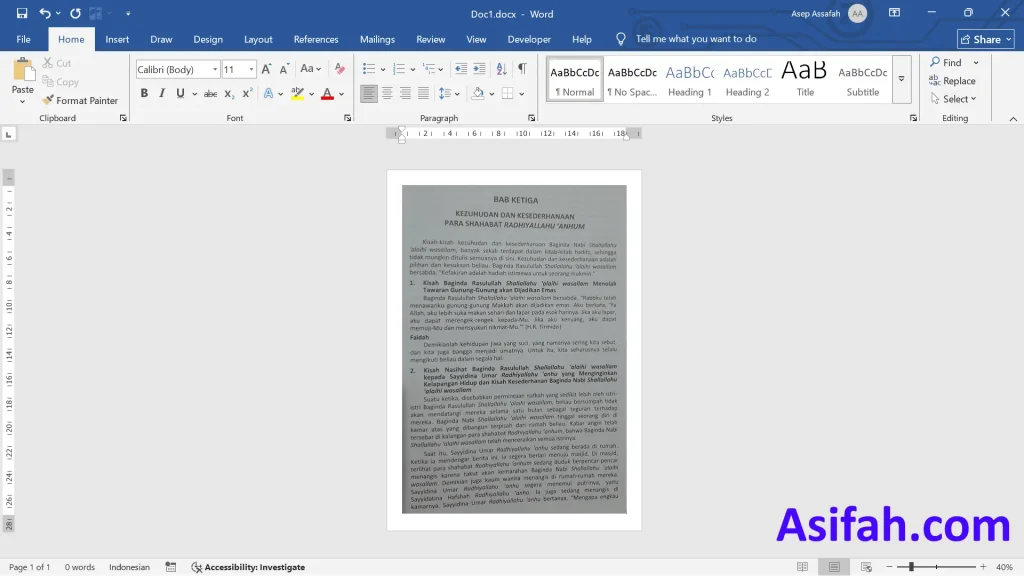
Microsoft Word memiliki fitur bawaan untuk mengonversi gambar menjadi teks. Caranya, buka dokumen baru, lalu masukkan gambar yang ingin dikonversi. Setelah itu, gunakan fitur ‘Copy Text from Picture’ jika tersedia.
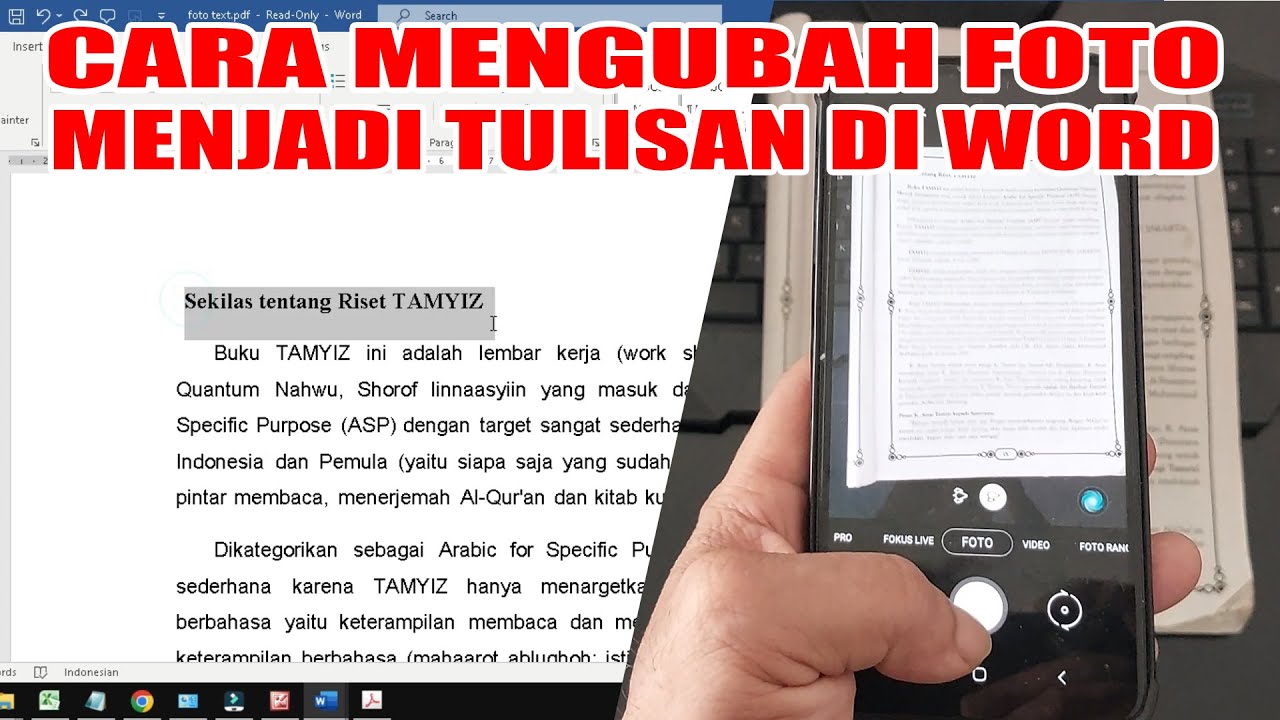
Jika fitur tersebut tidak ada, Anda bisa menggunakan alat OCR (Optical Character Recognition) yang terintegrasi. Fitur ini akan membaca teks dari gambar dan menampilkannya di dokumen Word.
Menggunakan Google Docs
Google Docs juga menawarkan cara mudah mengubah foto teks ke Word. Unggah gambar ke Google Drive, lalu buka dengan Google Docs. Secara otomatis, teks dalam gambar akan diekstrak dan ditampilkan di bawahnya.
Anda kemudian dapat menyalin teks tersebut ke dokumen Word baru. Metode ini sangat berguna jika Anda tidak memiliki akses ke perangkat lunak berbayar.
Aplikasi Pihak Ketiga untuk Konversi
Selain aplikasi bawaan, ada banyak aplikasi pihak ketiga yang dirancang khusus untuk mengonversi foto teks. Beberapa di antaranya adalah Adobe Scan, CamScanner, dan OnlineOCR.net. Aplikasi ini biasanya gratis dan mudah digunakan.
Namun, perlu diingat bahwa akurasi konversi bisa bervariasi tergantung pada kualitas gambar. Pastikan Anda memeriksa hasilnya dan melakukan koreksi jika diperlukan.
Tips Memilih Aplikasi Konversi
- Pilih aplikasi dengan ulasan positif dan rating tinggi di toko aplikasi.
- Periksa apakah aplikasi mendukung bahasa Indonesia, karena beberapa aplikasi mungkin tidak optimal untuk huruf non-Inggris.
- Pastikan aplikasi menyediakan fitur ekspor ke format Word (.docx) langsung.
Kesimpulan
Mengubah foto teks ke Word adalah keterampilan penting di era digital ini. Dengan berbagai metode dan aplikasi yang tersedia, Anda dapat mengonversi gambar menjadi teks yang dapat diedit dengan mudah. Pilihlah metode yang paling sesuai dengan kebutuhan dan perangkat Anda.
Jangan ragu untuk bereksperimen dengan beberapa aplikasi untuk menemukan yang paling akurat. Dengan praktik yang rutin, Anda akan semakin mahir dalam mengelola dokumen digital. Semoga panduan ini bermanfaat dan membantu meningkatkan produktivitas Anda.