7 Rahasia cara mengubah gambar menjadi berwarna di word yang Jarang Diketahui
Disiarkan oleh Itsbina.ac.id – Artikel seputar cara mengubah gambar menjadi berwarna di word bisa anda temukan disini. Word kini tidak hanya untuk menulis teks, tetapi juga mendukung manipulasi gambar secara sederhana. Artikel ini membahas cara mengubah gambar menjadi berwarna di Word sehingga dokumen Anda terlihat lebih hidup.
Persiapan Gambar
Sebelum memulai, pastikan gambar yang akan diubah berformat PNG atau JPEG dengan resolusi minimal 300 dpi. Gambar dengan kualitas rendah dapat menghasilkan warna yang tidak natural setelah proses pewarnaan. Selain itu, gunakan ruang penyimpanan yang cukup agar file tidak terkompresi secara otomatis oleh sistem.
Simpan salinan asli gambar di folder terpisah untuk menghindari kehilangan data jika hasil akhir tidak memuaskan. Dengan backup, Anda dapat kembali ke versi awal kapan saja. Anda juga dapat membandingkan hasil akhir dengan versi asli secara langsung.
Langkah-langkah Mengubah Gambar Menjadi Berwarna di Word
Word 2026 menyediakan fitur “Colorize” yang otomatis menambahkan warna pada gambar hitam‑putih. Berikut ini urutan langkah yang dapat Anda ikuti. Pastikan dokumen berada dalam mode tampilan “Cetak” untuk melihat warna secara akurat.
- Buka dokumen Word dan sisipkan gambar hitam‑putih melalui menu Sisipkan → Gambar.
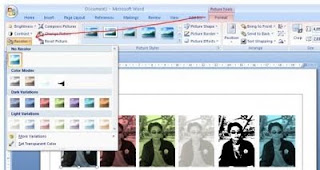
- Klik gambar untuk menampilkan tab Format Gambar, kemudian pilih opsi “Warna” di grup Penyesuaian.
- Pilih “Colorize” pada menu dropdown; Word akan menampilkan pratinjau warna otomatis.
- Jika warna default tidak sesuai, klik “Pengaturan Warna” untuk menyesuaikan hue, saturasi, dan kecerahan secara manual.
- Gunakan slider “Saturasi” untuk meningkatkan intensitas warna agar tampak lebih hidup.
- Sesuaikan “Kecerahan” guna menghindari area yang terlalu terang atau gelap.
- Setelah puas dengan hasil, klik “Terapkan” untuk menyimpan perubahan pada gambar.
- Jika diperlukan, gunakan “Format Gambar → Efek” untuk menambahkan bayangan atau refleksi yang meningkatkan kedalaman visual.
- Terakhir, simpan dokumen dengan menekan Ctrl + S atau pilih File → Simpan.
Proses di atas dapat diselesaikan dalam hitungan menit, bahkan tanpa memerlukan perangkat lunak pengedit foto eksternal. Hasilnya langsung terlihat dalam dokumen, mempercepat alur kerja Anda. Jika ingin menyimpan gambar berwarna terpisah, klik kanan gambar dan pilih “Simpan sebagai gambar”.
Tips Meningkatkan Kualitas Warna pada Gambar
Gunakan gambar dengan kontras tinggi agar algoritma Colorize dapat membedakan detail secara akurat. Kontras yang baik membantu Word menempatkan warna pada area yang tepat. Anda juga dapat menambahkan filter kontras sebelum proses Colorize untuk hasil yang lebih jelas.
Manfaatkan fitur “Koreksi Warna” setelah Colorize untuk menyesuaikan tone secara spesifik, misalnya menambah nuansa hangat pada foto keluarga atau dingin pada gambar arsitektur. Pengaturan ini dapat diakses melalui tombol “Pengaturan Warna” pada panel format gambar. Nilai RGB dapat diambil dari palet warna online atau aplikasi desain grafis lain.
Mengatasi Masalah Umum saat Pewarnaan Gambar
Beberapa gambar mungkin muncul dengan warna pucat setelah Colorize; hal ini biasanya disebabkan oleh resolusi yang terlalu rendah. Tingkatkan resolusi atau gunakan gambar asli yang lebih tajam. Selain itu, pertimbangkan untuk memperbaiki gambar dengan software ringan sebelum diimpor ke Word.
Jika area tertentu tetap hitam, gunakan alat “Pewarnaan Manual” di tab Format Gambar untuk melukis warna secara langsung pada bagian yang bermasalah. Teknik ini memperbaiki detail yang terlewat oleh algoritma otomatis. Gunakan kuas kecil dengan opacity rendah untuk menghindari warna yang terlalu pekat.
Kadang warna yang dihasilkan tidak konsisten dengan latar belakang dokumen. Sesuaikan “Transparansi” pada gambar untuk memastikan integrasi visual yang mulus. Pengaturan transparansi dapat ditemukan di bagian “Kustomisasi” pada tab Format Gambar.
Kesimpulan
Dengan mengikuti langkah-langkah di atas, Anda dapat mengubah gambar menjadi berwarna di Word tanpa harus beralih ke software lain. Fitur Colorize dan pengaturan lanjutan memberikan fleksibilitas yang cukup untuk kebanyakan kebutuhan. Fitur ini kompatibel dengan semua versi Word 2026, baik di Windows maupun macOS.
Manfaatkan tips dan solusi yang telah dibahas untuk menghasilkan gambar berwarna yang tajam, natural, dan selaras dengan desain dokumen Anda. Dengan demikian, dokumen Anda tidak hanya informatif tetapi juga menarik secara visual.