Cara Mengubah Gambar di Word ke JPG dengan Mudah dan Ternyata Selama Ini Banyak yang Salah Langkah
Disiarkan oleh Itsbina.ac.id – Artikel seputar cara mengubah gambar di Word ke jpg bisa anda temukan disini. Banyak pengguna microsoft word yang belum tahu bahwa gambar yang disisipkan ke dalam dokumen bisa diekspor ke format jpg. Padahal, cara mengubah gambar di Word ke JPG sangat berguna untuk keperluan presentasi, unggahan media sosial, atau berbagi file tanpa dokumen asli. Artikel ini akan memandu Anda melalui beberapa metode praktis yang bisa langsung dicoba.
Mengapa Perlu Mengubah Gambar dari Word ke JPG?
Format JPG memiliki ukuran file yang lebih kecil dan kompatibel dengan hampir semua perangkat lunak serta platform online. Ketika Anda perlu mengirim gambar logo atau ilustrasi ke rekan kerja, file JPG jauh lebih mudah dibagikan daripada dokumen Word yang berat.
Selain itu, JPG juga memudahkan Anda dalam mengedit gambar di aplikasi lain seperti Photoshop atau Canva. Dengan mengonversi gambar dari Word, Anda bisa memanfaatkan hasilnya untuk keperluan desain yang lebih profesional.
Metode 1: Menyimpan Dokumen Word sebagai Halaman Web
Metode pertama yang paling sederhana adalah dengan memanfaatkan fitur Save As pada Word. Anda bisa menyimpan dokumen sebagai halaman web (HTML), dan Word akan otomatis mengekstrak semua gambar dalam format aslinya.
Langkah-langkahnya sangat mudah dan tidak memerlukan aplikasi tambahan apa pun. Berikut caranya:
- Buka dokumen Word yang berisi gambar yang ingin diubah.
- Klik menu File lalu pilih Save As.
- Pilih lokasi penyimpanan, lalu pada bagian Save as type pilih Web Page (.htm; .html).
- Klik Save, lalu buka folder tempat file disimpan. Anda akan melihat folder baru bernama nama-file_files yang berisi semua gambar dalam format JPG.
Metode ini sangat efektif jika dokumen Anda memiliki banyak gambar sekaligus. Semua gambar akan diekspor sekaligus tanpa perlu satu per satu.
Metode 2: Menggunakan Fitur Copy dan Paste ke Aplikasi Pengolah Gambar
Jika Anda hanya perlu mengubah satu atau dua gambar saja, metode copy-paste bisa menjadi pilihan yang lebih cepat. Caranya cukup dengan menyalin gambar dari Word lalu menempelkannya ke aplikasi seperti Paint atau aplikasi pengedit gambar lainnya.
Berikut langkah-langkahnya:
- Klik kanan pada gambar di Word, lalu pilih Copy.
- Buka aplikasi Paint (bisa dicari di Start Menu Windows).
- Tekan Ctrl + V untuk menempelkan gambar ke kanvas Paint.
- Klik menu File lalu Save As, dan pilih format JPEG.
- Tentukan nama file dan lokasi penyimpanan, lalu klik Save.
Metode ini juga bisa digunakan untuk mengubah foto ke Word menjadi JPG, karena prinsipnya sama. Anda juga bisa memanfaatkan teknik ini untuk cara mengubah gambar menjadi tulisan jika nanti ingin mengedit teks pada gambar.
Metode 3: Menggunakan Fitur Screenshot atau Snip
Apabila gambar di Word terlalu kompleks atau memiliki latar belakang yang tidak ingin hilang, Anda bisa menggunakan fitur screenshot. Windows memiliki alat bawaan bernama Snipping Tool yang bisa memotong area tertentu di layar.
Langkahnya cukup mudah: tampilkan gambar di Word dalam ukuran penuh, lalu buka Snipping Tool dan pilih New. Setelah itu, seret kursor untuk menangkap area gambar, lalu simpan hasilnya sebagai JPG.
Metode ini juga berguna untuk cara mirror gambar di Word jika Anda ingin membalik arah gambar sebelum di-screenshot. Anda bisa mengatur rotasi atau flip terlebih dahulu di Word, kemudian baru mengambil screenshot.
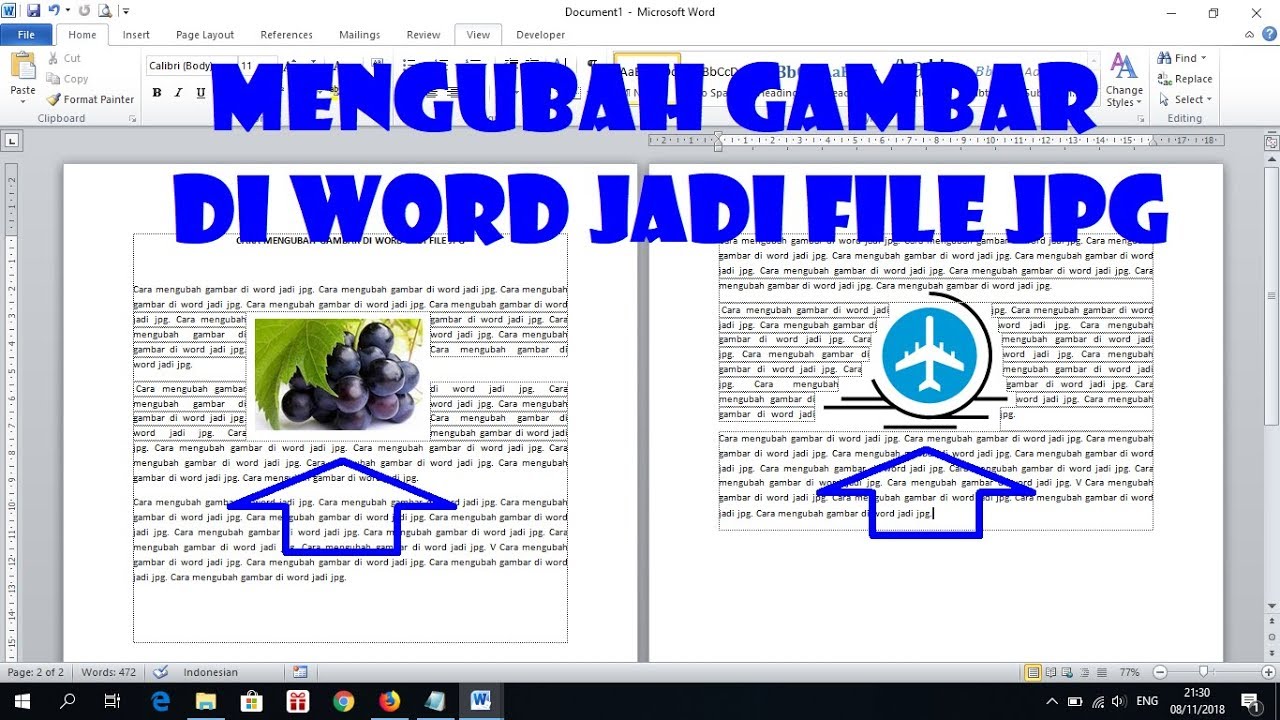
Metode 4: Menggunakan Fitur Export pada Word Versi Terbaru
Microsoft Word versi 365 atau 2019 ke atas memiliki fitur Export yang lebih canggih. Anda bisa langsung mengubah dokumen menjadi PDF, lalu mengonversi PDF tersebut menjadi gambar JPG menggunakan aplikasi konverter daring.
Namun, jika Anda tidak ingin repot dengan dua langkah, ada cara lain yaitu dengan memanfaatkan fitur Save as Picture yang tersedia di beberapa versi Word. Caranya klik kanan pada gambar, lalu pilih Save as Picture, dan pilih format JPG.
Fitur ini sangat praktis karena tidak mengubah tata letak dokumen sama sekali. Anda juga bisa menggunakannya untuk cara mengubah PPT ke Word jika ingin memindahkan slide sebagai gambar dalam dokumen.
Metode 5: Menggunakan Konverter Online
Jika metode di atas terasa kurang praktis, Anda bisa menggunakan situs konverter online yang banyak tersedia di internet. Cukup unggah file Word, dan situs tersebut akan mengubah setiap halaman menjadi gambar JPG.
Namun, perlu diingat bahwa metode ini memerlukan koneksi internet dan ada risiko privasi jika dokumen Anda bersifat sensitif. Pastikan Anda memilih situs yang terpercaya dan memiliki kebijakan privasi yang jelas.
Untuk hasil terbaik, Anda bisa mengubah dokumen Word menjadi PDF terlebih dahulu, lalu menggunakan konverter PDF ke JPG. Cara mengubah PDF ke Word juga bisa menjadi alternatif jika Anda ingin mengedit gambar sebelum dikonversi.
Tips Mengoptimalkan Kualitas Gambar JPG dari Word
Setelah berhasil mengubah gambar dari Word ke JPG, ada beberapa hal yang perlu diperhatikan agar hasilnya tetap tajam. Pertama, pastikan resolusi gambar asli di Word cukup tinggi, karena JPG tidak bisa meningkatkan kualitas gambar yang buram.
Kedua, gunakan format JPG dengan kualitas terbaik saat menyimpan, terutama jika gambar akan digunakan untuk keperluan cetak. Anda juga bisa menggunakan fitur cara membuat gambar transparan di Word sebelum mengekspor, agar hasilnya lebih fleksibel.
Terakhir, jika gambar akan digunakan untuk dokumen resmi, pertimbangkan untuk menggunakan format PNG yang lebih tajam daripada JPG. Namun, untuk keperluan web atau berbagi cepat, JPG tetap menjadi pilihan utama.
Kesimpulan
Mengubah gambar di Word ke JPG ternyata sangat mudah dilakukan dengan berbagai metode yang tersedia. Anda bisa memilih cara yang paling sesuai dengan kebutuhan, baik itu menggunakan fitur bawaan Word, aplikasi Paint, maupun konverter online.
Dengan menguasai teknik ini, Anda akan lebih produktif dalam mengelola file dan gambar. Jangan ragu untuk mencoba metode-metode di atas dan temukan mana yang paling nyaman bagi Anda.