Inilah 5 Cara Mengubah Foto Scan ke Word Tanpa Ketik Ulang, Ternyata Semudah Ini untuk Pelajar
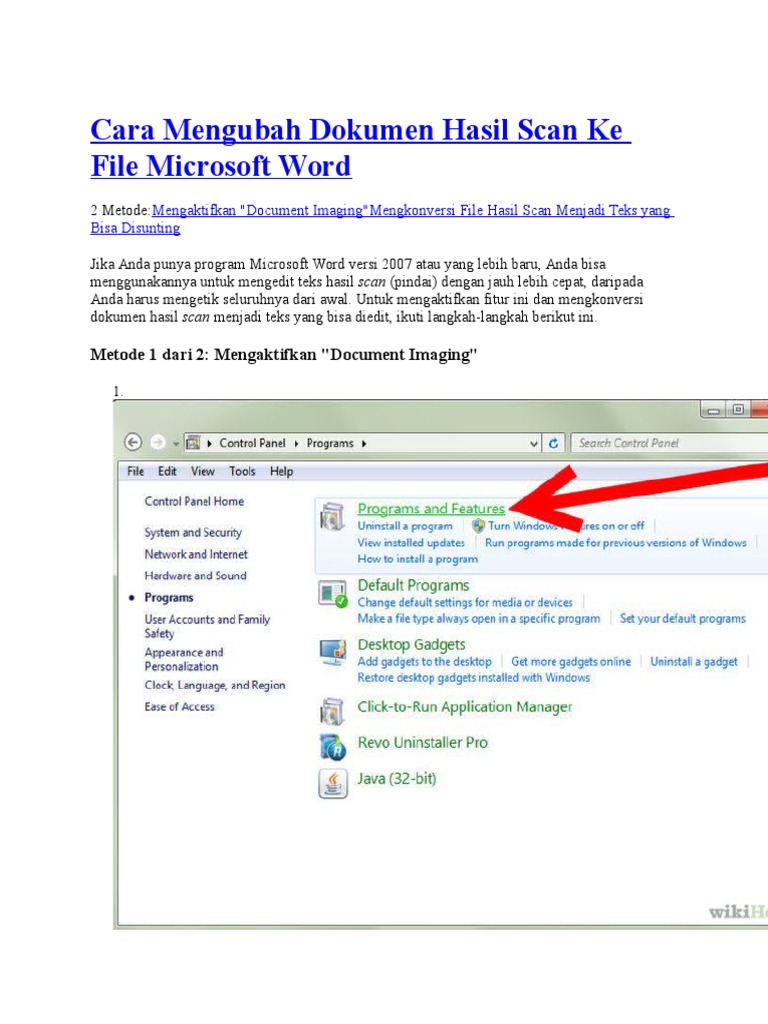
Disiarkan oleh Itsbina.ac.id – Artikel seputar cara mengubah foto scan ke word bisa anda temukan disini. Memindai dokumen fisik menjadi file gambar adalah langkah awal yang umum dilakukan banyak orang. Namun, sering kali kita membutuhkan teks dari hasil scan tersebut untuk diedit kembali di microsoft word. Artikel ini akan membahas cara mengubah foto scan ke word secara praktis, lengkap dengan berbagai metode yang bisa kamu pilih sesuai kebutuhan.
Mengapa Perlu Mengubah Foto Scan ke Word?
File hasil scan biasanya berupa gambar dengan format JPG atau PDF yang tidak bisa diedit teksnya secara langsung. Dengan mengubahnya menjadi dokumen Word, kamu bisa melakukan koreksi, penambahan, atau format ulang tanpa harus mengetik ulang dari nol.
Proses ini sangat membantu bagi pelajar, mahasiswa, maupun pekerja kantoran yang sering berurusan dengan arsip fisik. Bayangkan jika harus mengetik ulang puluhan halaman dokumen, tentu akan memakan waktu dan tenaga yang tidak sedikit.
Metode 1: Menggunakan Microsoft Word Bawaan
Microsoft Word versi terbaru sudah memiliki fitur bawaan untuk mengonversi gambar atau PDF menjadi teks yang bisa diedit. Cara ini terbilang paling sederhana karena tidak perlu menginstal aplikasi tambahan apa pun.
Langkah-langkahnya:
- Buka Microsoft Word di laptop atau komputer kamu.
- Klik menu File lalu pilih Open dan cari file hasil scan yang ingin diubah.
- Word akan secara otomatis mendeteksi gambar tersebut dan menawarkan opsi untuk mengonversinya menjadi teks yang bisa diedit.
- Klik OK atau Convert, lalu tunggu proses konversi selesai.
- Setelah selesai, teks hasil konversi akan muncul di halaman Word dan siap untuk kamu edit.
Fitur ini sangat bergantung pada kualitas hasil scan dan kejelasan teks di dalamnya. Semakin jelas dan tajam gambarnya, semakin akurat pula hasil konversinya.
Jika hasil konversi kurang sempurna, kamu bisa menggunakan fitur manual seperti menyalin teks dari hasil OCR atau memperbaiki bagian yang salah ketik. Jangan lupa untuk selalu menyimpan dokumen dalam format .docx setelah selesai.
Metode 2: Memanfaatkan Google Docs dan Google Drive
Google Docs menyediakan fitur pengenalan teks optik atau OCR yang bisa digunakan secara gratis. Cara ini sangat berguna jika kamu tidak memiliki Microsoft Word atau ingin mengakses file dari perangkat lain.
Langkah-langkahnya:
- Buka Google Drive dan unggah file hasil scan yang ingin diubah.
- Klik kanan pada file tersebut, pilih Open with, lalu pilih Google Docs.
- Google Docs akan otomatis memproses gambar dan mengubahnya menjadi teks yang bisa disalin.
- Setelah proses selesai, kamu bisa menyalin teks tersebut dan menempelkannya ke Microsoft Word atau langsung mengunduhnya sebagai file Word.
Kelebihan metode ini adalah kamu bisa melakukannya dari smartphone atau tablet melalui browser. Pastikan koneksi internetmu stabil agar proses unggah dan konversi berjalan lancar.
Perlu diingat bahwa hasil OCR Google Docs juga bergantung pada kualitas gambar. Untuk hasil terbaik, gunakan scan dengan resolusi tinggi dan pastikan teks tidak miring atau terpotong.
Metode 3: Menggunakan Aplikasi OCR Khusus
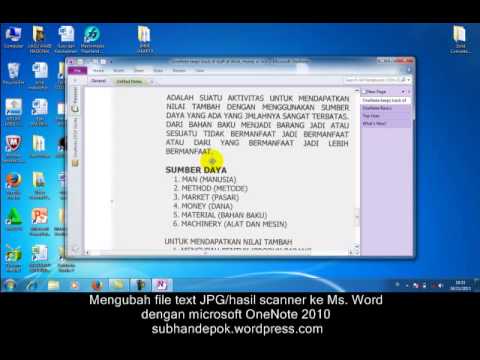
Ada banyak aplikasi OCR yang dirancang khusus untuk mengubah gambar menjadi teks dengan tingkat akurasi tinggi. Beberapa di antaranya tersedia secara gratis, sementara yang lain menawarkan fitur premium.
Aplikasi yang direkomendasikan:
- Adobe Scan: aplikasi mobile yang bisa memindai dokumen langsung dari kamera ponsel dan mengubahnya menjadi PDF atau teks.
- CamScanner: aplikasi populer yang menyediakan fitur OCR untuk mengekstrak teks dari hasil scan.
- Online OCR: situs web yang memungkinkan kamu mengunggah gambar dan mengunduh hasilnya dalam format Word.
- ABBYY FineReader: software desktop yang sangat akurat untuk konversi dokumen skala besar.
Setiap aplikasi memiliki kelebihan dan kekurangannya masing-masing. Jika kamu hanya sesekali membutuhkan konversi, aplikasi gratis atau situs web sudah cukup membantu.
Untuk penggunaan profesional dengan volume dokumen besar, software berbayar seperti ABBYY FineReader bisa menjadi investasi yang layak. Fitur batch processing-nya memungkinkan kamu mengonversi banyak file sekaligus dalam satu waktu.
Sebelum memilih aplikasi, pertimbangkan juga kompatibilitasnya dengan perangkat yang kamu gunakan. Pastikan aplikasi tersebut mendukung bahasa Indonesia agar hasil konversi teksnya lebih akurat.
Tips Agar Hasil Konversi Maksimal
Hasil konversi dari foto scan ke Word sangat dipengaruhi oleh kualitas gambar asli. Berikut beberapa tips yang bisa kamu terapkan untuk mendapatkan hasil terbaik.
- Gunakan pemindai dengan resolusi minimal 300 DPI agar teks terlihat tajam dan jelas.
- Pastikan dokumen tidak terlipat, kusut, atau terkena bayangan saat dipindai.
- Hindari menggunakan font yang terlalu kecil atau terlalu dekoratif karena akan sulit dikenali oleh OCR.
- Jika memungkinkan, ubah pengaturan kontras dan kecerahan pada hasil scan agar teks lebih menonjol.
- Setelah konversi, selalu periksa kembali teks yang dihasilkan untuk memastikan tidak ada kesalahan pengetikan.
Setelah berhasil mengubah foto scan ke word, kamu juga perlu memahami cara mengubah bahasa di laptop agar pengaturan perangkat lunakmu sesuai dengan kebutuhan. Ini penting terutama jika kamu sering bekerja dengan dokumen berbahasa asing.
Selain itu, jika kamu sering menggunakan aplikasi pengolah kata, kamu mungkin perlu mempelajari cara mengubah tabel menjadi tabel terbuka agar format dokumenmu lebih fleksibel. Keterampilan ini akan sangat berguna saat kamu bekerja dengan data dalam jumlah besar.
Jangan lupa juga untuk mempelajari cara mengubah komputer bahasa cina ke indonesia jika perangkatmu menggunakan bahasa asing. Hal ini akan mempermudah kamu dalam mengoperasikan berbagai aplikasi termasuk software OCR.
Kesimpulan
Mengubah foto scan ke word bukanlah pekerjaan yang sulit jika kamu tahu metode yang tepat. Kamu bisa menggunakan fitur bawaan Microsoft Word, Google Docs, atau aplikasi OCR khusus sesuai dengan kebutuhan dan perangkat yang kamu miliki.
Dengan menguasai teknik ini, pekerjaan mengedit dokumen akan jauh lebih efisien dan praktis. Semoga panduan ini bermanfaat dan membantu kamu dalam menyelesaikan tugas sehari-hari dengan lebih cepat.