Ternyata Ini Rahasia Cara Mengubah Foto PDF ke Word yang Jarang Diketahui, Wajib Tahu Sebelum Terlambat
Disiarkan oleh Itsbina.ac.id – Artikel seputar cara mengubah foto pdf ke word bisa anda temukan disini. mengubah foto pdf ke word sering menjadi kebutuhan mendesak, terutama saat kamu harus mengedit dokumen yang hanya tersedia dalam bentuk gambar atau pindaian. Proses konversi ini sebenarnya tidak sulit jika kamu tahu metode yang tepat dan alat yang sesuai.
Artikel ini akan membahas berbagai cara praktis untuk mengubah file PDF bergambar menjadi teks yang bisa diedit di Microsoft Word. Kamu akan menemukan langkah-langkah detail, rekomendasi tools, serta tips agar hasil konversi tetap rapi dan akurat.
Mengapa Perlu Mengubah Foto PDF ke Word?
Banyak dokumen penting seperti surat, kontrak, atau materi kuliah sering dibagikan dalam format PDF hasil pindaian. Sayangnya, file semacam itu tidak bisa diedit langsung karena berisi gambar, bukan teks yang dapat disorot.
Dengan mengonversi PDF ke Word, kamu bisa melakukan edit, menyalin teks, atau mengubah format sesuai kebutuhan. Kemampuan ini sangat berguna bagi pelajar, pekerja kantoran, hingga peneliti yang sering berhadapan dengan arsip digital.
Perbedaan PDF Biasa dan PDF Hasil Pindaian
PDF biasa berisi teks digital yang bisa langsung disalin tanpa bantuan aplikasi tambahan. Sementara itu, PDF hasil pindaian adalah kumpulan gambar yang memerlukan teknologi OCR agar teks di dalamnya bisa dikenali.
OCR atau Optical Character Recognition adalah teknologi kunci yang memungkinkan program membaca teks dari gambar. Dengan OCR, kamu bisa mengubah dokumen pindaian menjadi file Word yang bisa diedit dengan mudah.
Metode Terbaik untuk Mengubah PDF ke Word
Ada beberapa pendekatan yang bisa kamu gunakan untuk melakukan konversi pdf ke word, mulai dari layanan online gratis hingga perangkat lunak berbayar. Setiap metode memiliki kelebihan dan kekurangan yang perlu kamu pertimbangkan.
Pilihan terbaik bergantung pada ukuran file, kebutuhan privasi, serta perangkat yang kamu gunakan. Berikut ini adalah daftar metode yang paling populer dan efektif untuk tahun 2026.
Menggunakan Layanan Online Gratis
Layanan seperti Smallpdf, ILovePDF, atau Adobe Acrobat Online menyediakan fitur konversi PDF ke Word secara gratis. Kamu hanya perlu mengunggah file, menunggu proses selesai, lalu mengunduh hasilnya dalam format DOCX.
Metode ini sangat praktis karena tidak memerlukan instalasi aplikasi apa pun di perangkatmu. Namun, kamu perlu berhati-hati saat mengunggah dokumen sensitif karena file akan disimpan di server penyedia layanan.
Menggunakan Aplikasi Desktop
Bagi kamu yang sering bekerja dengan dokumen pribadi, aplikasi desktop seperti Adobe Acrobat Pro atau Wondershare PDFelement adalah pilihan yang lebih aman. Aplikasi ini bekerja secara offline sehingga file tidak meninggalkan perangkatmu.
Meskipun berbayar, aplikasi desktop biasanya menawarkan akurasi OCR yang lebih tinggi dan fitur pengeditan yang lebih lengkap. Kamu juga bisa mengonversi banyak file sekaligus tanpa batasan ukuran yang ketat.
Menggunakan Google Drive dan Google Docs
Trik lain yang jarang diketahui adalah memanfaatkan Google Drive untuk mengubah PDF menjadi Word secara gratis. Caranya cukup unggah file PDF ke Google Drive, buka dengan Google Docs, lalu unduh sebagai dokumen Word.
Metode ini memanfaatkan mesin OCR bawaan Google yang cukup akurat untuk teks cetak. Sayangnya, hasilnya mungkin tidak sempurna jika dokumen asli memiliki tata letak yang rumit atau tulisan tangan.
Langkah-Langkah Detail Mengonversi PDF ke Word
Berikut ini adalah panduan langkah demi langkah yang bisa kamu ikuti untuk mengubah foto PDF menjadi dokumen Word yang bisa diedit. Pastikan kamu mengikuti setiap tahap dengan teliti agar hasilnya maksimal.
Langkah 1: Siapkan File PDF yang Akan Dikonversi
Pastikan file PDF yang ingin kamu ubah sudah tersimpan di perangkat atau cloud storage seperti Google Drive. Periksa juga apakah file tersebut tidak rusak atau terenkripsi dengan kata sandi.
Jika file berasal dari pindaian fisik, pastikan hasil pindaian memiliki resolusi yang cukup tinggi agar proses OCR berjalan lancar. Semakin jelas gambar, semakin akurat teks yang dihasilkan.
Langkah 2: Pilih Alat Konversi yang Sesuai
Tentukan apakah kamu akan menggunakan layanan online, aplikasi desktop, atau Google Docs berdasarkan kebutuhan dan tingkat privasi. Untuk dokumen biasa, layanan online gratis biasanya sudah lebih dari cukup.
Untuk dokumen yang sangat penting atau berisi data rahasia, sebaiknya gunakan aplikasi desktop yang bekerja secara offline. Hal ini akan meminimalkan risiko kebocoran data saat proses unggah.
Langkah 3: Lakukan Proses Konversi
Jika menggunakan layanan online, unggah file, pilih format output Word, lalu klik tombol konversi. Tunggu beberapa detik hingga proses selesai, kemudian unduh file DOCX yang dihasilkan.
Jika menggunakan Google Drive, klik kanan file PDF, pilih “Buka dengan Google Docs”, lalu tunggu hingga dokumen terbuka. Setelah itu, gunakan menu File untuk mengunduh dalam format Word.
Langkah 4: Periksa dan Edit Hasil Konversi
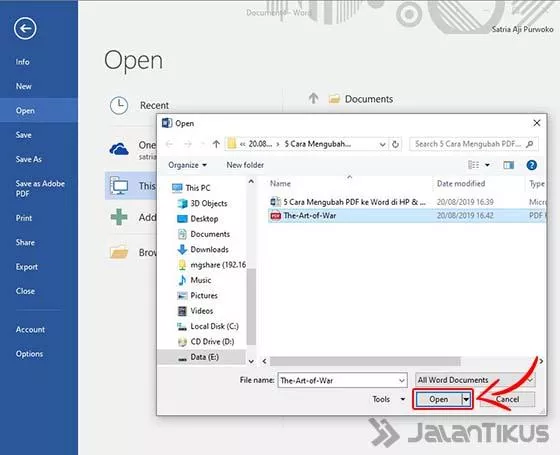
Setelah file Word berhasil diunduh, buka dengan Microsoft Word dan periksa apakah semua teks terbaca dengan benar. Perhatikan kemungkinan kesalahan ejaan atau format yang berubah selama proses konversi.
Perbaiki bagian yang salah secara manual, lalu rapikan tata letak sesuai keinginanmu. Jangan lupa untuk menyimpan file dalam format DOCX agar tetap kompatibel dengan Word.
Tips Agar Hasil Konversi PDF ke Word Lebih Akurat
Agar proses konversi berjalan mulus dan hasilnya maksimal, ada beberapa tips yang bisa kamu terapkan. Tips ini akan membantu mengurangi kesalahan dan mempercepat pekerjaanmu.
- Gunakan file PDF dengan resolusi tinggi dan teks yang jelas.
- Hindari mengonversi dokumen dengan banyak kolom atau tabel kompleks.
- Pilih layanan yang mendukung bahasa Indonesia agar karakter khusus terbaca benar.
- Periksa ulang hasil konversi sebelum digunakan untuk keperluan resmi.
- Simpan file asli sebagai cadangan jika hasil konversi kurang memuaskan.
Kesimpulan
Mengubah foto PDF ke Word adalah keterampilan yang sangat berguna di era digital ini, baik untuk keperluan akademik maupun profesional. Dengan memahami berbagai metode yang tersedia, kamu bisa memilih cara yang paling sesuai dengan kebutuhan dan perangkatmu.
Mulai dari layanan online gratis, aplikasi desktop, hingga trik Google Drive, semua bisa kamu manfaatkan untuk menyelesaikan pekerjaan dengan cepat. Pastikan untuk selalu memeriksa hasil konversi agar dokumen yang dihasilkan tetap akurat dan siap digunakan.