Terbukti! 5 Langkah Cepat Mengubah Inchi ke Cm Microsoft Word Sebelum Dokumen Anda Rusak
Disiarkan oleh Itsbina.ac.id – Artikel seputar mengubah inchi ke cm Microsoft Word bisa anda temukan disini. Microsoft Word kini menyediakan beragam cara untuk menyesuaikan satuan ukuran pada dokumen. Banyak pengguna masih bingung cara mengubah inchi ke cm Microsoft Word secara tepat. Artikel ini mengupas langkah demi langkah yang dapat Anda terapkan langsung di versi terbaru tahun 2026.
Mengaktifkan Ruler dan Pengaturan Satuan
Sebelum melakukan konversi, pastikan ruler (pembaris) terlihat pada tampilan. Klik tab “View” lalu centang opsi “Ruler” untuk menampilkan pembaris horizontal dan vertikal. Dengan ruler aktif, perubahan satuan akan terasa lebih visual.
-
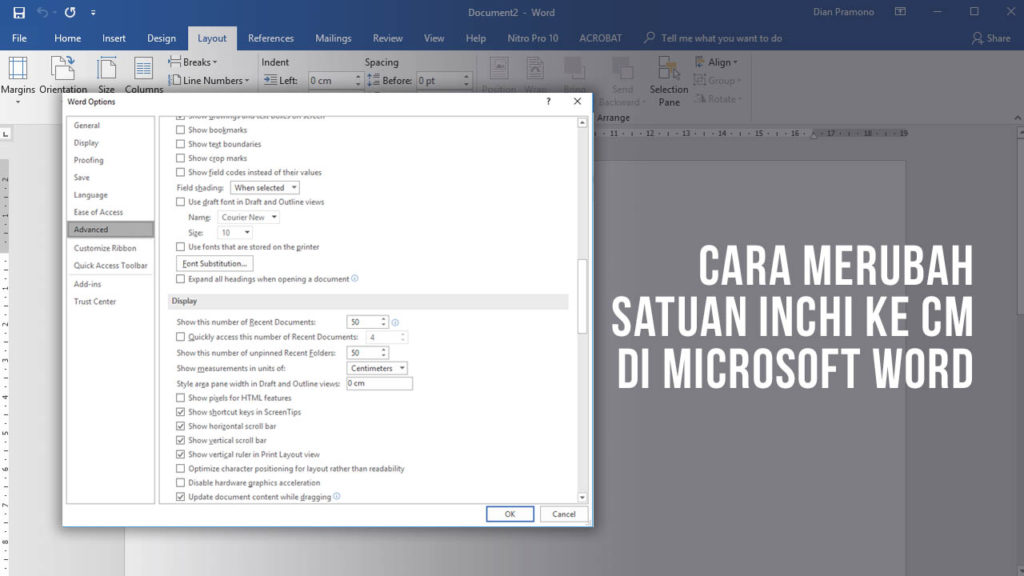
Masuk ke tab “File”, pilih “Options”, kemudian buka bagian “Advanced”. Gulir ke bawah hingga menemukan kategori “Display” dan temukan pilihan “Show measurements in units of”. Pilih “Centimeters” dari daftar drop‑down untuk mengatur satuan utama dokumen.
-
Jika Anda masih membutuhkan satuan inchi untuk referensi, aktifkan opsi “Show measurements in inches” di samping pilihan utama. Pengaturan ini memungkinkan Anda melihat keduanya secara bersamaan tanpa harus beralih kembali ke menu.
-
Setelah memilih satuan, tekan “OK” untuk menyimpan perubahan. Word akan secara otomatis memperbarui semua nilai ruler maupun margin sesuai pilihan Anda.
Menyesuaikan Margin dan Tabulasi dengan Satuan Centimeter
Margin halaman yang sudah diatur dalam inchi harus diubah agar sesuai dengan standar cetak centimeter.
-
Buka tab “Layout“, klik “Margins”, lalu pilih “Custom Margins”. Di jendela yang muncul, ubah nilai margin kiri, kanan, atas, dan bawah menjadi angka dalam cm.
-
Untuk tabulasi, pilih “Paragraph” di tab “Home” dan klik tombol “Tabs”. Ubah posisi tab yang sebelumnya tertera dalam inchi menjadi nilai centimeter yang diinginkan.
-
Setelah semua nilai diubah, cek kembali tampilan dokumen pada mode “Print Layout”. Pastikan tidak ada pergeseran yang tidak diinginkan pada teks atau gambar.
Cara Merubah Satuan Inchi ke CM di Microsoft Word – Tutorial Word
Menggunakan Shortcut dan Add‑in untuk Konversi Cepat
Bagi pengguna yang sering beralih antara satuan, shortcut keyboard dapat menghemat waktu.
-
Tekan kombinasi Alt + F, T, O untuk membuka langsung jendela “Word Options”. Dari sini Anda dapat beralih satuan tanpa harus melalui menu berulang kali.
-
Beberapa add‑in pihak ketiga seperti “Unit Converter for Word” menawarkan tombol konversi satu klik. Instal add‑in melalui Office Store, lalu pilih ikon konversi di ribbon.
-
Setelah add‑in terpasang, Anda dapat menyorot nilai inchi pada dokumen, klik tombol konversi, dan nilai otomatis berubah menjadi cm. Fitur ini sangat membantu saat mengerjakan dokumen teknis.
Menguji Hasil Konversi pada Berkas yang Telah Selesai
Setelah semua pengaturan selesai, penting untuk memverifikasi hasil konversi agar tidak terjadi kesalahan cetak.
-
Pilih menu “File” lalu klik “Print Preview”. Periksa ukuran halaman, margin, serta posisi gambar dalam centimeter.
-
Jika memungkinkan, cetak satu halaman percobaan menggunakan printer yang mendukung ukuran A4 atau Letter. Bandingkan hasil cetak dengan tampilan layar.
-
Apabila terdapat selisih, kembali ke “Word Options” dan sesuaikan nilai yang belum tepat. Proses iteratif ini memastikan dokumen siap dipublikasikan secara profesional.
Kesimpulan
Dengan mengikuti langkah-langkah di atas, mengubah inchi ke cm Microsoft Word menjadi proses yang mudah dan dapat diulang kapan saja. Memanfaatkan pengaturan bawaan, shortcut, dan add‑in akan meningkatkan efisiensi kerja Anda di tahun 2026.