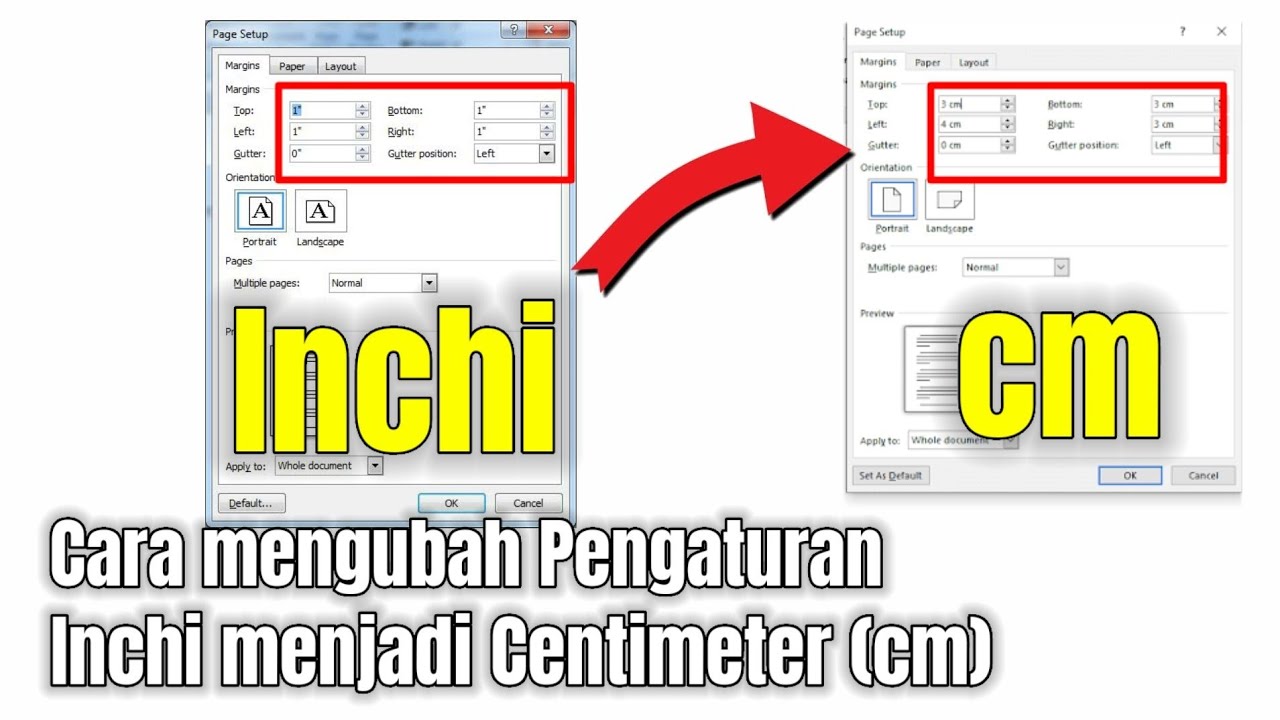
Cara Mengubah Inchi Menjadi Cm dalam Word Sekaligus Menghilangkan Garis Merah, Ternyata Semudah Ini
Disiarkan oleh Itsbina.ac.id – Artikel seputar mengubah inchi menjadi cm dalam word bisa anda temukan disini. Microsoft Word menyediakan berbagai satuan ukuran untuk mengatur margin, indentasi, dan lebar kolom. Banyak pengguna yang ingin mengubah inchi menjadi cm di Word agar sesuai dengan standar dokumen di Indonesia. Artikel ini akan membahas langkah-langkahnya secara lengkap dan mudah diikuti.
Mengenal Satuan Ukuran di microsoft word
Secara default, Word menggunakan satuan inchi untuk menampilkan penggaris dan pengaturan halaman. Namun, kebutuhan penulisan karya ilmiah atau laporan sering kali mensyaratkan penggunaan sentimeter.
Mengubah satuan ini tidak memengaruhi isi dokumen, melainkan hanya mengubah tampilan angka pada menu pengaturan. Prosesnya pun cukup sederhana dan dapat dilakukan dalam beberapa klik saja.
Kenapa Perlu Mengubah Inchi ke Cm?
Standar penulisan di Indonesia, seperti untuk skripsi atau laporan resmi, biasanya menggunakan satuan sentimeter. Dengan mengubah pengaturan Word, Anda bisa lebih mudah menyesuaikan margin sesuai ketentuan yang berlaku.
Selain itu, penggunaan satuan yang konsisten memudahkan Anda saat mengubah PDF ke Word atau mengubah dokumen lain yang membutuhkan presisi ukuran. Hal ini juga membantu saat Anda perlu mengubah pecahan ke desimal untuk perhitungan tertentu.
Langkah-Langkah Mengubah Inchi Menjadi Cm di Word
Berikut adalah panduan praktis yang bisa Anda ikuti untuk mengubah satuan ukuran dari inchi menjadi sentimeter di Microsoft Word. Cara ini berlaku untuk Word versi 2013, 2016, 2019, 2021, dan Microsoft 365.
1. Buka Menu Options di Word
Langkah pertama adalah membuka dokumen Word yang sedang Anda kerjakan. Klik menu File yang berada di pojok kiri atas, kemudian pilih Options di bagian bawah panel.
Setelah jendela Word Options terbuka, Anda akan melihat berbagai kategori pengaturan di sisi kiri. Klik pada kategori Advanced untuk melanjutkan ke pengaturan tampilan dan satuan.
2. Ubah Satuan pada Pengaturan Display
Di dalam menu Advanced, gulir ke bawah hingga menemukan bagian Display. Pada bagian ini, cari opsi yang bertuliskan Show measurements in units of.
Klik kotak drop-down di samping opsi tersebut, lalu pilih Centimeters dari daftar pilihan yang tersedia. Setelah itu, klik OK untuk menyimpan perubahan yang telah Anda buat.
Perubahan ini akan langsung berlaku untuk dokumen yang sedang aktif, serta menjadi pengaturan default untuk dokumen-dokumen berikutnya. Anda tidak perlu mengulanginya setiap kali membuat file baru.
3. Verifikasi Perubahan pada Penggaris dan Margin
Setelah mengubah pengaturan, perhatikan penggaris horizontal dan vertikal di area dokumen. Angka yang sebelumnya ditampilkan dalam inchi kini akan berubah menjadi sentimeter.
Anda juga dapat memeriksa menu Layout atau Page Setup untuk memastikan nilai margin sudah tampil dalam cm. Jika masih muncul angka inchi, periksa kembali apakah Anda sudah memilih Centimeters dengan benar.
Tips Mengoptimalkan Pengaturan Satuan di Word
Mengubah inchi menjadi cm di Word memang langkah kecil, tetapi berdampak besar pada kenyamanan mengetik. Berikut beberapa tips tambahan yang bisa Anda terapkan agar pengaturan ini lebih optimal.
- Pastikan Anda memilih satuan yang sama untuk semua dokumen agar konsisten, terutama jika sering bekerja dengan template tertentu.
- Jika Anda sering menerima file dari pengguna lain, periksa pengaturan satuan di komputer Anda agar sesuai dengan file yang dibuka.
- Gunakan fitur mengubah background foto jadi biru atau mengubah JPG ke PNG hanya jika diperlukan untuk keperluan visual dokumen, bukan untuk pengaturan ukuran.
Dengan menerapkan tips di atas, Anda dapat bekerja lebih efisien tanpa perlu khawatir salah ukuran. Ini juga bermanfaat saat Anda perlu mengubah desimal ke pangkat atau melakukan konversi lainnya dalam dokumen.
Mengapa Pengaturan Ini Penting untuk Dokumen Resmi?
Dokumen resmi seperti proposal, laporan keuangan, atau surat dinas sering kali memiliki aturan ketat mengenai margin halaman. Kesalahan dalam satuan ukuran dapat membuat dokumen ditolak atau dianggap tidak sesuai standar.
Dengan mengubah inchi menjadi cm di Word, Anda memastikan bahwa setiap pengukuran sesuai dengan ketentuan yang berlaku. Hal ini juga memudahkan saat Anda perlu mengubah PDF ke SHP atau mengubah format lainnya tanpa kehilangan presisi.
Selain itu, memahami pengaturan ini membantu Anda saat melakukan konversi seperti mengubah pecahan biasa ke desimal atau mengubah LKPD mengubah pecahan untuk keperluan pendidikan. Semua itu menjadi lebih mudah jika satuan dasar sudah benar.
Kesimpulan
Mengubah inchi menjadi cm di Word adalah keterampilan dasar yang sangat berguna, terutama bagi pelajar, mahasiswa, dan pekerja kantoran. Prosesnya hanya membutuhkan beberapa langkah sederhana di menu Advanced, dan hasilnya langsung terlihat pada penggaris dan margin.
Dengan mengikuti panduan di atas, Anda dapat menyesuaikan Word dengan standar dokumen Indonesia tanpa kesulitan. Jangan lupa untuk memeriksa pengaturan satuan secara berkala, terutama jika Anda sering berpindah perangkat atau menggunakan versi Word yang berbeda.