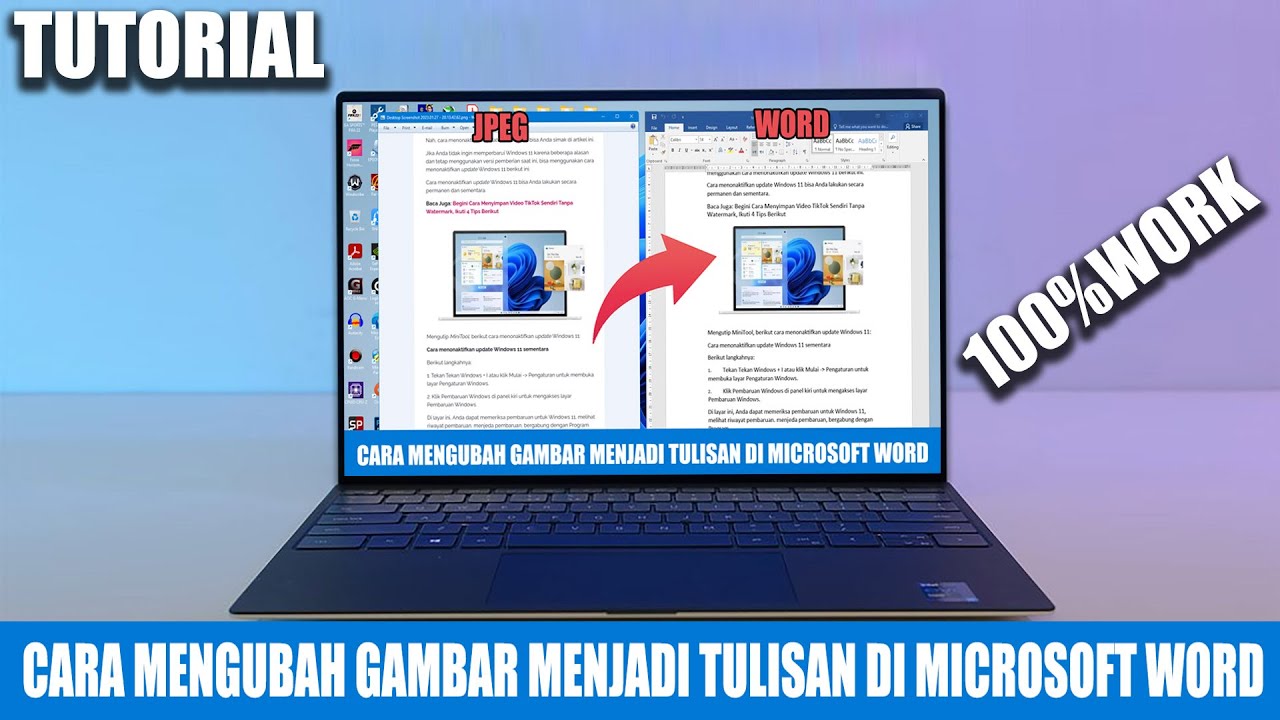
Terbukti 7 Langkah Cara Mengubah Gambar Dari Word Menjadi Tulisan Sebelum Deadline Tiba
Disiarkan oleh Itsbina.ac.id – Artikel seputar cara mengubah gambar dari word menjadi tulisan bisa anda temukan disini. Mengonversi gambar yang berada dalam dokumen Word menjadi teks dapat meningkatkan produktivitas Anda. Teknik ini berguna untuk mengedit, mengindeks, atau membuat konten baru. Berikut langkah‑langkah terperinci yang dapat Anda ikuti pada tahun 2026.
1. Persiapan File Word
Pastikan dokumen Word yang akan diproses berada dalam format .docx terbaru agar kompatibel dengan alat konversi modern. Buka file dan identifikasi gambar mana yang ingin diubah menjadi tulisan.
Lakukan pembersihan dengan menghapus elemen yang tidak diperlukan, seperti header atau footer yang mengganggu. Simpan salinan cadangan untuk menghindari kehilangan data asli.
Jika gambar berada dalam tabel atau kotak teks, pisahkan terlebih dahulu agar proses ekstraksi menjadi lebih mudah. Gunakan fitur “Save As” untuk menyimpan dokumen dalam format PDF sebagai alternatif.
Setelah semua persiapan selesai, Anda siap melanjutkan ke tahap ekstraksi gambar dari dokumen.
2. Ekstraksi Gambar dari Word
Gunakan fungsi “Save As Picture” pada Word untuk mengekspor gambar secara individual. Klik kanan pada gambar, pilih “Save as Picture”, lalu simpan dalam format PNG atau JPEG.
Untuk ekstraksi massal, Anda dapat mengubah ekstensi file .docx menjadi .zip, lalu buka folder “word/media” di dalamnya. Semua gambar akan terlihat sebagai file terpisah.
Jika Anda membutuhkan kualitas tinggi, pilih format PNG karena tidak mengalami kompresi berlebih. Gambar beresolusi tinggi akan mempermudah proses selanjutnya.
Setelah gambar berhasil diekstrak, langkah selanjutnya adalah mengubah gambar menjadi vektor bila diperlukan, misalnya dengan menggunakan fitur “Convert to Vector” pada aplikasi desain.
3. Konversi Gambar ke Teks dengan OCR
Optical Character Recognition (OCR) merupakan teknologi utama untuk mengubah gambar menjadi tulisan. Pilih perangkat lunak OCR yang mendukung bahasa Indonesia dan format gambar yang Anda miliki.
Jalankan proses OCR pada setiap gambar yang telah diekstrak. Pastikan pengaturan bahasa diatur ke “Indonesian” agar hasil teks lebih akurat.
Jika gambar mengandung tulisan tangan atau font khusus, gunakan fitur “Advanced OCR” atau tambahkan kamus khusus untuk meningkatkan akurasi. Hasil OCR dapat langsung disalin ke dalam dokumen teks.
Proses ini sebenarnya merupakan bagian dari Cara Membuat Gambar Menjadi Tulisan secara otomatis, sehingga Anda tidak perlu mengetik ulang secara manual.
4. Penyempurnaan Hasil Teks
Setelah OCR selesai, periksa teks yang dihasilkan untuk menemukan kesalahan ejaan atau karakter yang tidak terbaca. Gunakan alat pemeriksa ejaan bahasa Indonesia untuk mempercepat proses koreksi.
Jika teks masih mengandung simbol atau format yang tidak diinginkan, lakukan pembersihan dengan fungsi “Find and Replace” di editor teks. Pastikan format paragraf sesuai kebutuhan akhir.
Untuk meningkatkan keterbacaan, tambahkan spasi atau pemisah pada bagian yang terpotong. Anda juga dapat mengubah huruf kapital sesuai standar penulisan.
Jika Anda ingin mengubah gambar menjadi vektor sebelum OCR, proses “Mengubah Gambar Menjadi Vektor” dapat membantu menghasilkan teks yang lebih bersih karena garis-garisnya lebih tajam.
5. Integrasi Teks ke Dokumen atau Media Lain
Setelah teks siap, tempelkan kembali ke dalam dokumen Word asli atau buat dokumen baru sesuai kebutuhan. Pastikan format font dan ukuran sesuai dengan gaya dokumen keseluruhan.
Anda juga dapat mengekspor teks ke format PDF, HTML, atau Markdown untuk keperluan publikasi digital. Pilihan format tergantung pada platform tempat teks akan dipublikasikan.
Jika tujuan akhir adalah membuat gambar yang berisi teks, gunakan aplikasi desain grafis untuk menempatkan teks pada gambar baru. Ini merupakan contoh Cara Menyalin Gambar Menjadi Teks yang kemudian dapat di‑render kembali menjadi gambar.
Terakhir, simpan semua file dengan penamaan yang konsisten untuk memudahkan pencarian di masa depan.
Kesimpulan
mengubah gambar dari word menjadi tulisan melibatkan persiapan file, ekstraksi gambar, konversi OCR, serta penyempurnaan dan integrasi hasil. Dengan mengikuti langkah‑langkah ini, Anda dapat menghemat waktu dan meningkatkan akurasi dokumen.
Gunakan alat yang tepat dan perhatikan detail setiap tahap, sehingga proses konversi menjadi lancar dan hasil akhir sesuai harapan.