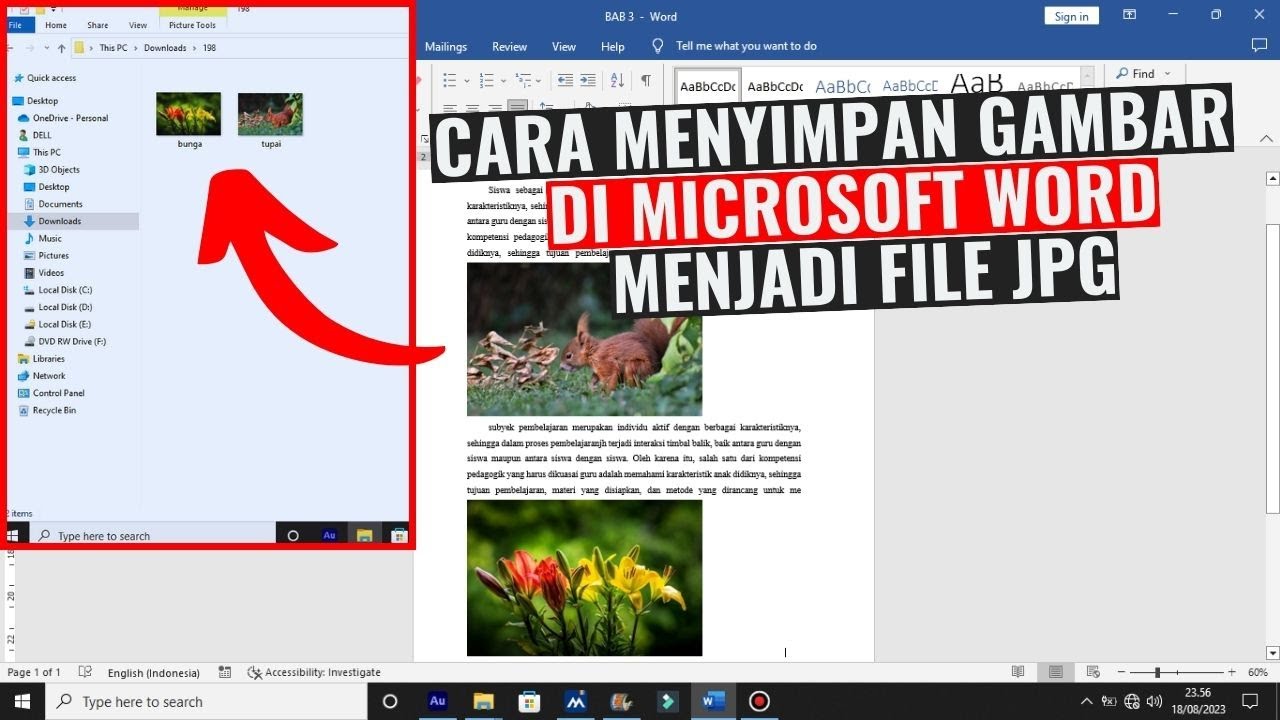
Terbukti 7 Langkah Cepat cara mengubah gambar dari word ke jpg Sebelum Terlambat
Disiarkan oleh Itsbina.ac.id – Artikel seputar cara mengubah gambar dari word ke jpg bisa anda temukan disini. Mengonversi gambar yang tersimpan di dokumen Word menjadi file JPG sering diperlukan untuk keperluan presentasi atau posting online. Artikel ini memberi panduan lengkap dengan langkah yang mudah diikuti pada tahun 2026.
Cara mengubah gambar dari Word ke JPG dalam 5 Langkah
-
Langkah 1: Buka Dokumen Word yang Memuat Gambar
Mulailah dengan membuka file .docx atau .doc di Microsoft Word versi terbaru atau yang kompatibel. Pastikan tampilan gambar tidak terpotong sehingga proses selanjutnya berjalan lancar.
Jika dokumen berisi banyak halaman, gunakan fungsi pencarian (Ctrl+F) untuk menemukan gambar yang ingin diubah dengan cepat.
-
Langkah 2: Pilih Gambar yang Ingin Dikonversi
Klik gambar tersebut satu kali untuk menyorotnya, kemudian pilih opsi “Format Gambar” pada toolbar. Pada menu yang muncul, pilih “Simpan sebagai Gambar” untuk membuka dialog penyimpanan.
Anda dapat menamai file sementara dengan format .png atau .bmp, karena Word tidak langsung menyediakan pilihan JPG pada tahap ini.
-
Langkah 3: Simpan Gambar dalam Format Sementara (PNG atau BMP)
Pilih folder tujuan yang mudah diakses, lalu pilih tipe file PNG atau BMP agar kualitas tetap terjaga. Penyimpanan dalam format lossless memudahkan konversi selanjutnya tanpa penurunan detail.
Catat lokasi file karena Anda akan membukanya kembali menggunakan aplikasi pengolah gambar standar Windows.
-
Langkah 4: Buka Gambar di Paint dan Simpan sebagai JPG
Buka aplikasi Paint, kemudian tarik file PNG/BMP ke jendela Paint atau gunakan menu “File > Buka”. Setelah gambar tampil, pilih “File > Simpan sebagai” dan pilih format JPG.
Sesuaikan kualitas kompresi pada dialog penyimpanan jika diperlukan; nilai 80% biasanya memberikan keseimbangan antara ukuran dan kejernihan.
-
Langkah 5: Optimasi Ukuran dan Kualitas JPG Akhir
Setelah disimpan, periksa hasil JPG dengan membuka file di penampil gambar. Jika ukuran file masih terlalu besar, ulangi penyimpanan dengan tingkat kompresi yang lebih tinggi.
Cara Menyimpan Gambar dari Microsoft Word Menjadi File JPG – YouTube Pastikan gambar tidak mengalami artefak visual yang mengganggu, terutama bila akan dipublikasikan di media sosial atau situs web.
Tips Tambahan untuk Mempercepat Proses
Berikut beberapa trik yang dapat mempercepat konversi gambar dari Word ke JPG tanpa harus membuka banyak aplikasi.
- Gunakan shortcut Ctrl+Shift+S di Paint untuk membuka dialog “Simpan sebagai” secara langsung.
- Manfaatkan ekstensi browser yang memungkinkan penangkapan layar gambar Word dan penyimpanan otomatis ke JPG.
- Jika mengonversi banyak gambar, buat macro di Word yang mengekspor semua gambar sekaligus ke folder tertentu.
- Pilih resolusi layar monitor tinggi agar gambar yang di‑capture memiliki detail lebih baik sebelum konversi.
- Setel opsi “Jangan compress gambar” di Word untuk menghindari penurunan kualitas sebelum proses penyimpanan.
Dengan menerapkan tips di atas, waktu yang dibutuhkan untuk mengubah beberapa gambar sekaligus dapat berkurang secara signifikan.
Alternatif Menggunakan Aplikasi Online
Bagi yang tidak ingin menginstal perangkat lunak tambahan, terdapat layanan konversi online yang menerima file PNG atau BMP dan menghasilkan JPG secara otomatis. Pilih layanan yang menjamin keamanan data dan tidak menambahkan watermark.
Upload gambar, atur tingkat kualitas, lalu unduh hasil JPG; proses ini biasanya selesai dalam hitungan detik tergantung kecepatan internet.
Masalah Umum dan Solusinya
Salah satu masalah yang sering muncul adalah gambar menjadi blur setelah disimpan sebagai JPG dengan kompresi tinggi. Solusinya adalah menurunkan tingkat kompresi atau menggunakan format PNG terlebih dahulu.
Jika Paint tidak menampilkan opsi JPG, pastikan sistem operasi Anda telah terupdate; versi lama Windows 7 kadang hanya menawarkan BMP dan GIF.
Kesimpulan
Konversi gambar dari Word ke JPG dapat dilakukan dengan langkah sederhana, mulai dari penyimpanan sementara hingga optimasi akhir menggunakan Paint atau layanan online. Memahami setiap tahapan membantu menghindari kehilangan kualitas.
Ikuti panduan ini setiap kali Anda membutuhkan gambar dalam format JPG, dan manfaatkan tips tambahan untuk mempercepat alur kerja Anda.