Ternyata Begini Cara Mengubah Inchi ke Cm Word 2013 dengan Sangat Cepat
Disiarkan oleh Itsbina.ac.id – Artikel seputar mengubah inchi ke cm word 2013 bisa anda temukan disini. mengatur satuan ukuran dokumen sering kali menjadi kendala saat Anda sedang mengerjakan tugas penting. Banyak pengguna merasa bingung ketika melihat satuan inci yang tidak sesuai dengan standar pengukuran di Indonesia. Artikel ini akan memberikan panduan lengkap mengenai cara mengubah inchi ke cm word 2013 secara sistematis.
Mengapa Satuan Ukuran Penting dalam Dokumen
Ketepatan ukuran kertas sangat krusial untuk memastikan hasil cetakan sesuai dengan keinginan Anda. Penggunaan satuan yang salah dapat menyebabkan tata letak dokumen menjadi berantakan saat dipindahkan ke perangkat lain.
Mengubah pengaturan ini akan sangat membantu Anda dalam mengatur margin dan ukuran kertas dengan presisi tinggi. Dengan mengikuti langkah yang tepat, Anda tidak perlu lagi melakukan perhitungan manual yang melelahkan.
Dampak Satuan Inci pada Layout
Satuan inci sering kali menjadi standar default pada instalasi perangkat lunak tertentu. Hal ini sering membuat pengguna pemula kesulitan saat ingin mengatur margin standar seperti 4-4-3-3.
Memahami cara mengubah word dari inchi ke cm akan menghemat waktu pengerjaan dokumen Anda. Anda akan memiliki kontrol penuh atas setiap elemen visual yang ada di dalam lembar kerja.
Langkah Praktis Mengubah Inchi ke CM Word 2013
Untuk memulai proses ini, Anda perlu membuka aplikasi Microsoft Word terlebih dahulu. Pastikan Anda sudah berada di tampilan dokumen utama sebelum melakukan perubahan pengaturan sistem.
Langkah pertama adalah mengakses menu File yang terletak di pojok kiri atas layar Anda. Di dalam menu tersebut, carilah opsi Options yang biasanya berada di bagian paling bawah daftar.
Mengatur Satuan Melalui Menu Options
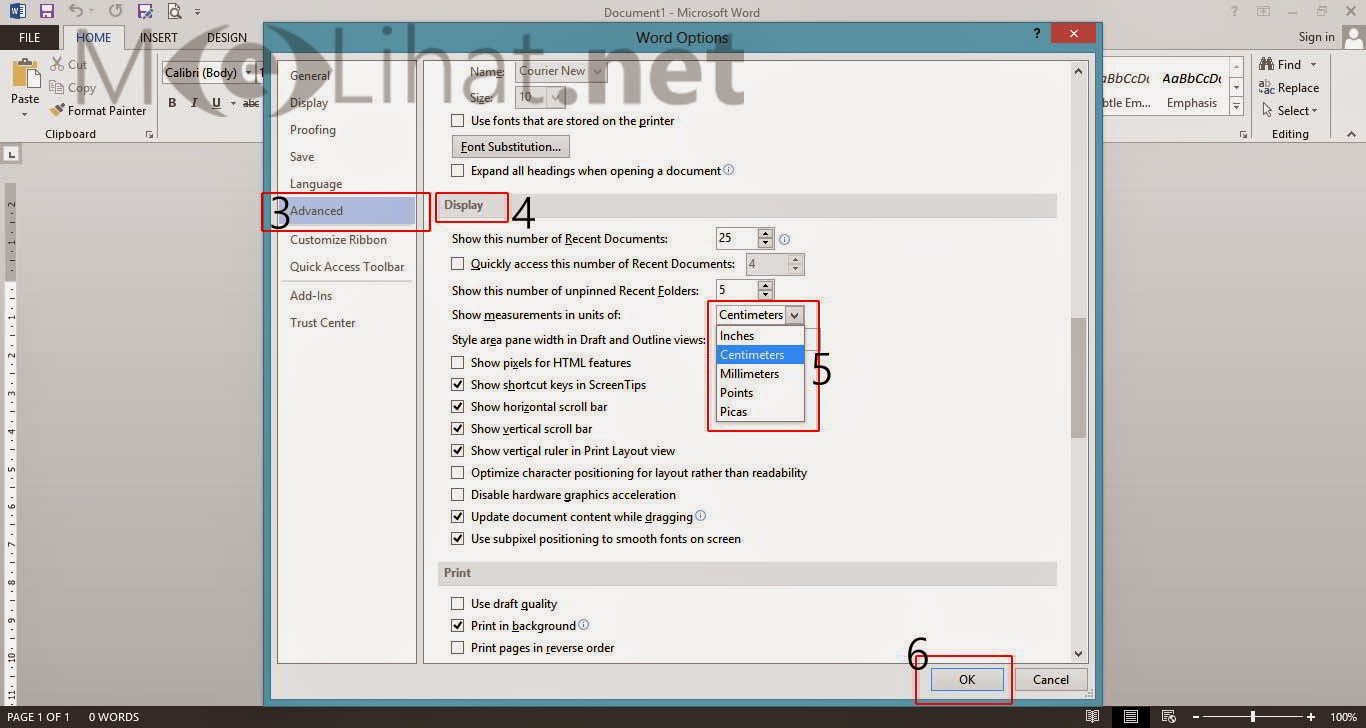
Setelah jendela Options terbuka, Anda harus mencari bagian Advanced pada kolom sebelah kiri. Di dalam menu Advanced ini, Anda akan menemukan berbagai pengaturan teknis yang sangat mendalam.
Scroll ke bawah hingga Anda menemukan kategori Display yang mengatur tampilan layar. Di sana, Anda akan menemukan pilihan untuk mengubah satuan pengukuran yang digunakan oleh sistem.
Cara mengubah inch ke cm di word dapat dilakukan dengan mengganti pilihan pada menu dropdown tersebut. Pastikan Anda memilih centimeter agar satuan berubah secara otomatis ke standar internasional.
Tips Tambahan Saat Mengatur Satuan Ukuran
Setelah melakukan perubahan, sangat disarankan untuk melakukan pengecekan ulang pada margin dokumen. Hal ini bertujuan untuk memastikan bahwa semua pengaturan telah tersimpan dengan benar.
Anda juga bisa mencoba cara setting inchi ke cm di word untuk dokumen baru lainnya. Perubahan ini bersifat permanen untuk semua dokumen baru yang Anda buat setelah pengaturan diubah.
Jika Anda mengalami kendala, pastikan versi perangkat lunak Anda sudah diperbarui secara rutin. Hal ini akan menjamin stabilitas fitur saat Anda melakukan perubahan pada menu sistem.
Mengatasi Masalah Satuan yang Tidak Berubah
Kadang kala, perubahan yang dilakukan tidak langsung terlihat pada dokumen yang sedang terbuka. Anda perlu menutup dokumen tersebut dan membukanya kembali untuk melihat perubahannya.
Memahami cara mengganti inchi ke cm di word akan membantu Anda menghindari kesalahan fatal saat mencetak dokumen penting. Selalu pastikan pengaturan pada printer juga sudah sesuai dengan satuan yang digunakan di layar.
Kesimpulan
Mengubah satuan pengukuran adalah langkah dasar yang sangat penting bagi setiap pengguna Microsoft Word. Dengan mengikuti panduan ini, Anda dapat bekerja dengan lebih efisien dan akurat tanpa hambatan teknis.
Sekarang Anda sudah mengetahui cara mengubah inchi ke cm word 2013 dengan sangat mudah. Gunakan pengetahuan ini untuk meningkatkan kualitas dokumen profesional Anda setiap hari.