CARA MENGHILANGKAN GARIS MERAH DI WORD DENGAN MUDAH DAN CEPAT TANPA MENGUBAH HURUF MENJADI KAPITAL SEMUA PADA WORD
Disiarkan oleh Itsbina.ac.id – Artikel seputar mengubah huruf menjadi kapital semua pada word bisa anda temukan disini. Microsoft Word adalah aplikasi pengolah kata yang paling banyak digunakan untuk menyusun dokumen, mulai dari surat resmi hingga laporan kerja. Salah satu kebutuhan yang sering muncul adalah mengubah huruf menjadi kapital semua pada word, baik untuk judul, subjudul, maupun seluruh isi dokumen. Artikel ini akan membahas berbagai metode yang bisa Anda gunakan, baik melalui menu bawaan maupun kombinasi tombol pintas.
Menggunakan Tombol Pintas Shift dan F3
Cara tercepat untuk mengubah huruf menjadi kapital semua di Word adalah dengan memanfaatkan kombinasi tombol keyboard. Anda cukup menyeleksi teks yang ingin diubah, lalu tekan tombol Shift dan F3 secara bersamaan.
Setiap kali Anda menekan kombinasi tersebut, Word akan mengganti format huruf secara bergantian. Urutannya adalah mode kalimat, huruf kecil semua, dan huruf kapital semua, sehingga Anda bisa berhenti saat tampilan yang diinginkan tercapai.
Menggunakan Menu Change Case di Ribbon
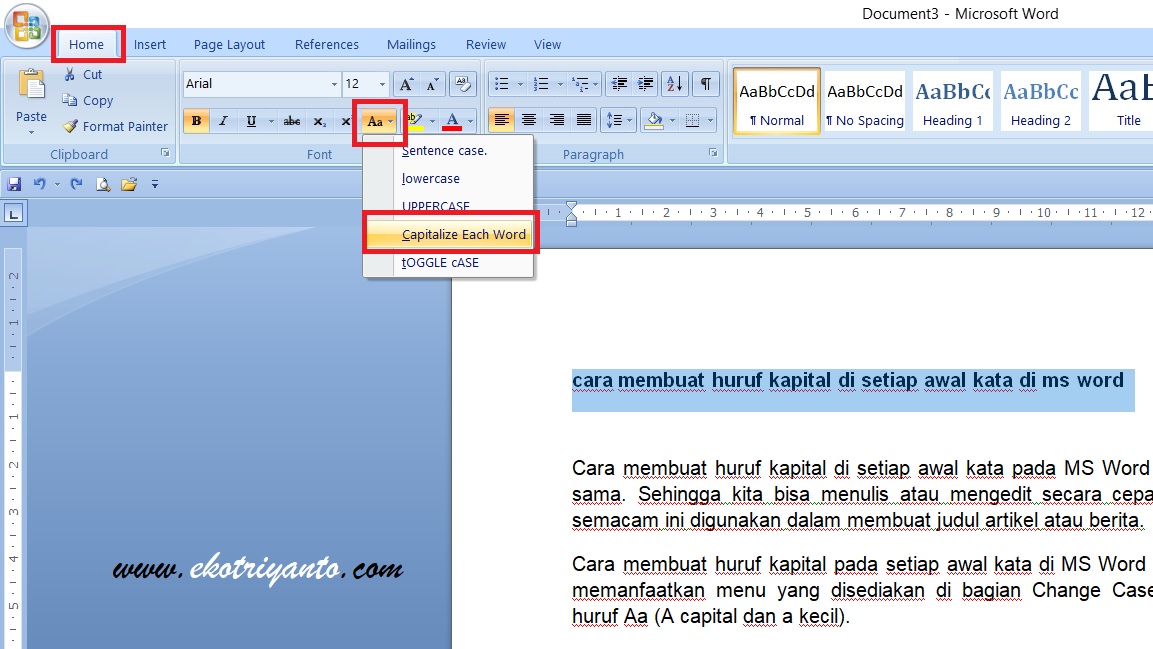
Jika Anda lebih suka menggunakan mouse, menu Change Case adalah pilihan yang tepat karena menawarkan beberapa opsi sekaligus. Fitur ini terletak di tab Beranda, tepatnya pada grup Font dengan ikon berlabel Aa.
Setelah menyeleksi teks, klik ikon tersebut dan pilih opsi UPPERCASE dari daftar yang tersedia. Selain itu, Anda juga bisa memilih capitalize each word untuk huruf kapital di awal setiap kata, atau lowercase untuk mengubah semuanya menjadi huruf kecil.
Langkah Detail Menggunakan Change Case
- Blok atau seleksi seluruh teks yang ingin diubah formatnya.
- Buka tab Beranda dan cari grup Font.
- Klik tombol Change Case yang berbentuk huruf Aa.
- Pilih UPPERCASE agar seluruh huruf menjadi kapital.
Metode ini sangat berguna ketika Anda ingin mengubah judul dokumen atau bagian tertentu tanpa memengaruhi bagian lainnya. Pastikan Anda sudah menyeleksi teks dengan tepat agar hasilnya sesuai harapan.
Menggunakan Kotak Dialog Font
Selain dua cara di atas, Anda juga bisa menggunakan kotak dialog Font untuk mengubah huruf menjadi kapital semua. Metode ini memberikan kontrol lebih detail, terutama jika Anda ingin menerapkan efek kapital kecil atau small caps.
Caranya adalah dengan menyeleksi teks, lalu tekan Ctrl dan D secara bersamaan untuk membuka dialog Font. Di bagian bawah jendela, beri centang pada opsi Small Caps atau All Caps sesuai kebutuhan Anda.
Perbedaan antara keduanya adalah All Caps akan mengubah semua huruf menjadi kapital penuh, sedangkan Small Caps membuat huruf kapital dengan ukuran yang lebih kecil. Pilih salah satu yang paling sesuai dengan format dokumen yang sedang Anda kerjakan.
Mengubah Pengaturan Default untuk Seluruh Dokumen
Jika Anda sering bekerja dengan dokumen yang seluruh isinya harus menggunakan huruf kapital, Anda bisa mengubah pengaturan default Word. Cara ini akan menghemat waktu karena Anda tidak perlu mengubah format secara manual setiap kali mengetik.
Buka menu File, pilih Options, lalu masuk ke tab Advanced. Pada bagian Editing options, beri centang pada opsi yang memungkinkan pengetikan langsung menggunakan huruf kapital.
Namun perlu diingat bahwa mengubah pengaturan default akan memengaruhi semua dokumen yang Anda buat di Word. Jadi, pastikan Anda benar-benar membutuhkan format tersebut sebelum menerapkannya secara permanen.
Kesimpulan
Mengubah huruf menjadi kapital semua di Word sebenarnya sangat mudah dan bisa dilakukan dengan beberapa cara berbeda. Anda bisa memilih metode yang paling nyaman, baik menggunakan tombol Shift dan F3, menu Change Case, atau kotak dialog Font.
Setiap metode memiliki keunggulan masing-masing, jadi jangan ragu untuk mencoba semuanya agar Anda menemukan yang paling efisien. Dengan menguasai teknik ini, pekerjaan mengedit dokumen akan terasa lebih cepat dan praktis setiap harinya.