Mengubah Huruf Menjadi Kapital Semua di Word dalam 5 Langkah Praktis Sebelum Terlambat
Disiarkan oleh Itsbina.ac.id – Artikel seputar mengubah huruf menjadi kapital semua di word bisa anda temukan disini. Microsoft Word tetap menjadi pilihan utama bagi banyak profesional dalam menyiapkan dokumen. Salah satu kebutuhan umum adalah mengubah seluruh teks menjadi huruf kapital dengan cepat dan akurat. Artikel ini membahas cara-cara terbaru untuk mencapai tujuan tersebut di tahun 2026.
Kenapa Mengubah Semua Huruf Menjadi Kapital Penting
Penggunaan huruf kapital secara konsisten dapat meningkatkan keterbacaan judul, subjudul, atau label penting dalam laporan. Selain itu, standar perusahaan sering mengharuskan format tertentu untuk identitas visual yang kuat. Memahami manfaat ini membantu menghindari revisi berulang yang memakan waktu.
Di era kolaborasi daring, dokumen yang seragam memudahkan tim dalam meninjau dan mengedit tanpa kebingungan. Konsistensi tipografi juga mempengaruhi kesan profesional yang ditampilkan kepada klien atau stakeholder eksternal.
Metode Bawaan Microsoft Word
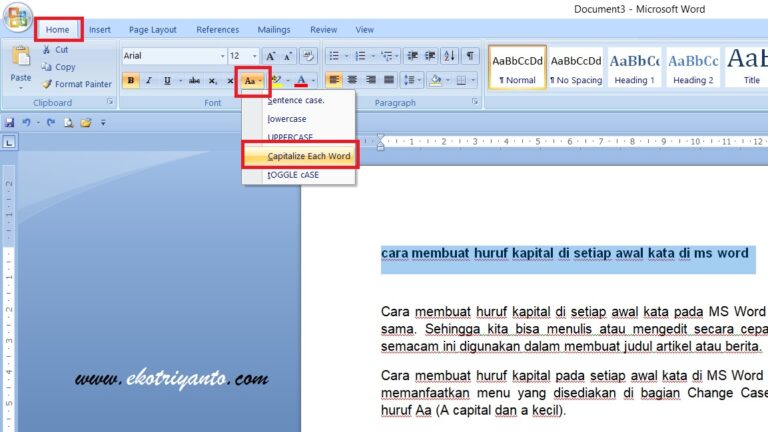
Word menyediakan fungsi built‑in yang memungkinkan konversi teks menjadi kapital seluruhnya tanpa harus menyalin‑tempel. Fitur ini dapat diakses melalui menu “Home” pada grup “Font”.
Berikut langkah‑langkah praktis yang dapat diikuti:
- Pilih seluruh paragraf atau dokumen yang ingin diubah.
- Klik ikon “Change Case” (Aa) pada toolbar.
- Pilih opsi “UPPERCASE” dari menu dropdown.
- Word secara otomatis menampilkan semua huruf dalam format kapital.
Jika Anda bekerja dengan teks yang tersebar di beberapa bagian, gunakan kombinasi shortcut untuk mempercepat proses. Shortcut ini dapat diingat dengan mudah setelah beberapa kali latihan.
Shortcut dan Add‑in Pihak Ketiga
Selain metode menu, Word mendukung shortcut keyboard yang sangat berguna untuk pengguna berpengalaman. Kombinasi Ctrl + Shift + A secara default mengubah teks yang dipilih menjadi kapital.
Bagi pengguna yang menginginkan fleksibilitas lebih, terdapat add‑in seperti “Case Converter” yang menambahkan opsi konversi lanjutan. Add‑in ini biasanya tersedia di Microsoft Store dan dapat diinstal dalam hitungan menit.
Setelah menginstal, add‑in menampilkan panel khusus dengan pilihan seperti “Sentence case”, “lowercase”, dan “Toggle case”. Fitur ini memungkinkan perubahan cepat tanpa meninggalkan layar kerja utama.
Tips Praktis untuk Penggunaan Efisien
Gunakan gaya (style) khusus dengan format huruf kapital untuk dokumen yang memerlukan perubahan berulang. Dengan membuat style baru, Anda cukup menerapkannya pada teks yang dipilih.
Manfaatkan macro VBA untuk mengotomatiskan proses pada dokumen berskala besar. Sebuah macro sederhana dapat diaktifkan dengan menekan tombol yang Anda tentukan, menghemat waktu berharga.
Selalu periksa hasil konversi menggunakan fitur “Reveal Formatting” untuk memastikan tidak ada karakter khusus yang terpengaruh. Pemeriksaan ini penting terutama pada dokumen yang mengandung tabel atau kolom.
Kesimpulan
mengubah huruf menjadi kapital semua di Word tidak lagi menjadi tugas yang memakan waktu berkat fitur bawaan, shortcut, dan add‑in yang tersedia. Dengan mengikuti langkah‑langkah yang telah dijelaskan, Anda dapat meningkatkan produktivitas dan konsistensi dokumen secara signifikan.
Terus eksplorasi opsi-opsi tambahan seperti macro dan style khusus untuk menyesuaikan alur kerja sesuai kebutuhan pribadi atau tim. Semoga panduan ini membantu Anda mengoptimalkan penggunaan Microsoft Word di tahun 2026.